4MBのPNG画像と380KBのWebP画像、ブラウザ上では見た目に違いがありません。しかし、ページが6秒もかかって読み込まれる原因はそのうちの一つです。WebPはGoogleが開発した画像フォーマットで、JPGやPNGよりも小さいサイズで画像を圧縮しつつ、同じ視覚品質を保ちます。今では主要なブラウザすべてで対応しています。
WebPが実際に何であるか、あなたが既に使用しているフォーマットとどのように比較されるか、どこが短所か、既存の画像を壊さずに変換する方法を解説します。
TL;DR: WebPはJPGとPNGがそれぞれに行っていることを一つのフォーマットでこなします。非可逆圧縮、可逆圧縮、透明性、アニメーションを25-34%少ない容量で扱います。今日では主要なブラウザがすべてこれをサポートしています。画像を直接メールで送信する場合や、JPG/PNGが必要なソフトウェアを使用している場合を除いて、切り替えを検討しましょう。
重要なポイント:
- ✓ WebPファイルは通常、同じ画質であればJPGより25-34%、PNGより最大26%小さくなります
- ✓ JPG(非可逆のみ)やPNG(可逆のみ)とは異なり、WebPは一つのフォーマットで両方のモードをサポートしています
- ✓ WebPは透明性とアニメーションをサポートしており、かつては別々に必要だったPNGとGIFをカバーしています
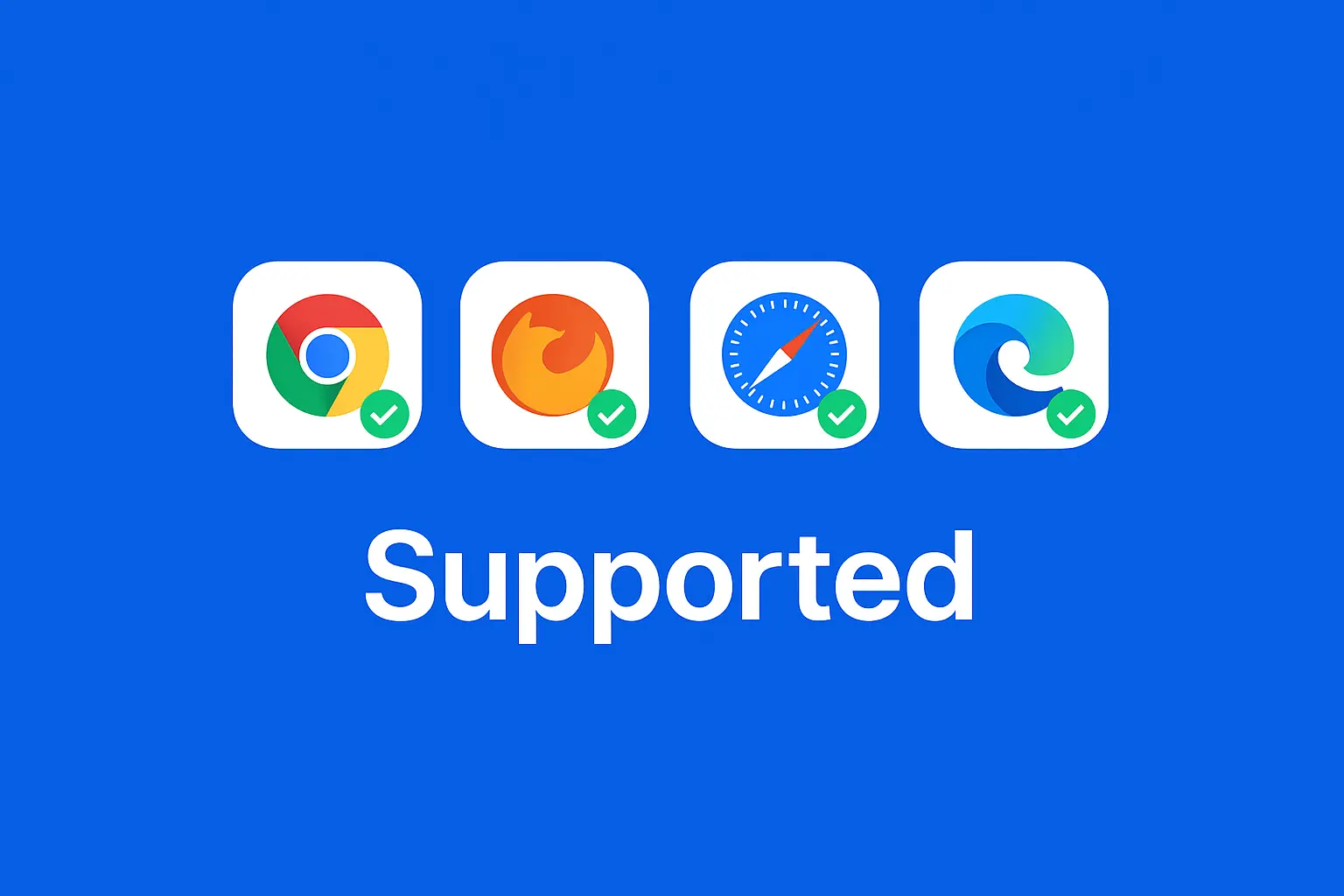
- ✓ 2026年時点で、Chrome、Firefox、Safari、Edgeなどの全主要ブラウザがWebPをサポートしています
- ✓ 一部のケース(メールクライアント、古いCMSプラグイン)はJPGやPNGを期待しています
WebPとは?
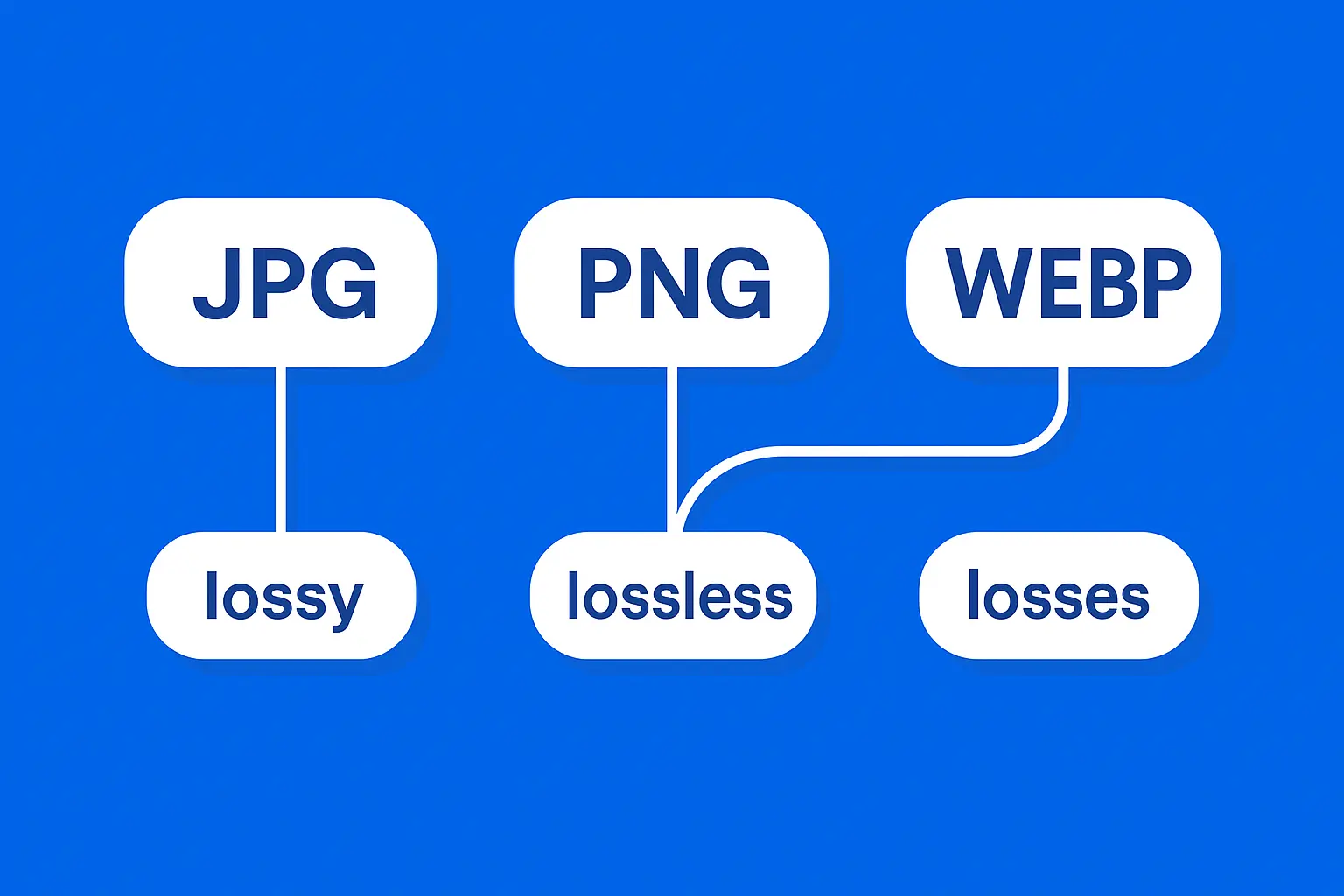
WebPはGoogleが2010年にリリースした画像フォーマットで、特定の問題を解決するために開発されました。つまり、ウェブ上でJPGの小さなファイルサイズとPNGの可逆な品質と透明性の選択に縛られていた問題です。WebPはその両方を提供します。この単一のコンテナフォーマットは、非可逆圧縮(データを捨ててファイルを縮小するJPGのようなもの)、可逆圧縮(PNGのように何も捨てないもの)、およびアニメーション(GIFのようなもの)をすべて一つのファイルタイプでサポートしています。
この柔軟性がポイントです。写真にはJPGを選び、透明な背景を持つグラフィックにはPNGを選ぶのではなく、WebPを使用して、画像に基づいてどれだけ積極的に圧縮するかをエンコーダーに任せることができます。写真は自然な色のグラデーションに合わせて非可逆圧縮で処理され、ロゴやスクリーンショットはシャープなエッジと平坦な色に合わせた可逆圧縮で処理されます。フォーマットを自分で選ばなくても済むのです — エンコーダーが内容に合ったアプローチを選びます。
裏でWebPの非可逆モードは、動画コーデック(特にVP8からの技術)から借りた予測ベースの圧縮スキームを使用しており、これが同じファイルサイズでJPGの古いブロックベース圧縮を上回る理由の一つです。可逆モードは、PNGのDEFLATEベース圧縮を実際の画像で一貫して上回る別の変換セットを使用しています。
WebPとJPG、PNGの違い
フォーマット間の対立は、実際に人々が気にするいくつかの点に集約されます。ファイルがどれだけ小さくなるか、透明性をサポートするか、編集や再保存時にどれだけ持ちこたえるか、そしてあなたのツールやオーディエンスがそれを開けるかどうかです。
基準JPGPNGWebP
圧縮形式 | 非可逆のみ | 可逆のみ | 非可逆と可逆の両方
WebPに対する典型的なファイルサイズ | 25-34%大きい | 最大26%大きい | 基準(最小)
透明性のサポート | いいえ | はい | はい
アニメーションサポート | いいえ | いいえ(APNGが必要) | はい
再保存による画質の損失 | はい、各保存で悪化 | なし(可逆) | 可逆モードでなし、非可逆モードで最小限
ブラウザサポート(2026年) | ユニバーサル | ユニバーサル | すべての主要ブラウザでユニバーサル
同じ視覚品質でのファイルサイズ
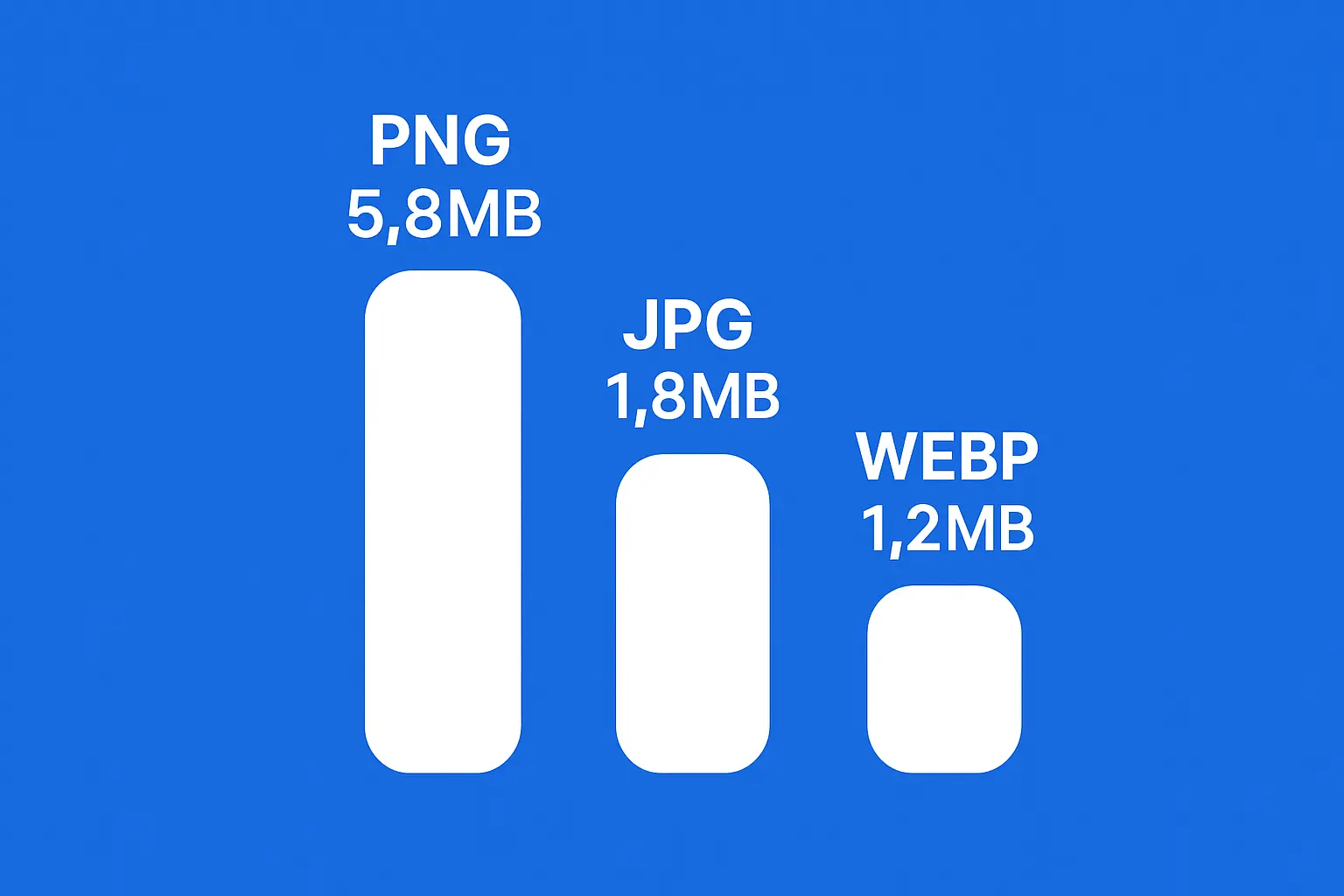
同等の視覚品質において、WebPファイルはJPGより25-34%、PNGより26%小さくなります(Googleのベンチマークによる)。実際には、1.8MBのJPG製品写真が1.2MBのWebPになり、見た目の違いはありません。また、5.8MBのPNGスクリーンショットが1MB未満に縮小されることもあります。製品ページに15〜20枚の画像がある場合、PNGとWebPの差は、40MBのページ読み込みになるか、8MBになるかの違いになります。
透明性とアニメーションのサポート
PNGは常にロゴ、アイコン、および透明な背景が必要なもののフォーマットでした。WebPはその可逆モードでそれに匹敵し、さらにアニメーションのサポートを追加しました— PNG単独ではそのようなことはなく(GIFやあまり使用されないAPNG形式が必要でした)。現在、同じUI要素に対してPNGとGIFの資産を別々に管理している場合、WebPは多くの場合どちらも置き換えることができ、資産パイプラインで追跡するフォーマットが減るということも意味します。
編集と再圧縮の挙動
JPGは、開いて編集して再保存するたびに少しずつ劣化します。その理由は、非可逆圧縮がデータを各パスで破棄するからです— JPGをエディターで開き、作物し、保存し、それを5回繰り返すと、目に見えるアーティファクトが現れ始めます。WebPの可逆モードは、再編集する資産に対してそれを完全に避け、またWebPの非可逆モードは、同じ品質設定のJPGよりも繰り返し保存時に耐える傾向があります。エンコーダーが細かい詳細を捨てることに対してそれほど積極的でないからです。
WebPファイルが誰でも開けるのか
かつてWebPの採用を妨げた要因はこれでした—早期のSafariやInternet Explorerバージョンがまったく対応していなかったのです。それが数年前に変わりました。2026年の時点で、Chrome、Firefox、Safari、EdgeのすべてでWebPがネイティブにサポートされています。オンラインで表示するためのものもあり、ほとんどの画像エディターやオペレーティングシステムでそのまま開くことができます。互換性に関する反対意見は、今日ではほとんど時代遅れです。
変換すると実際に何が変わるのか
パーセンテージは良いものですが、実際に何を発行しているかによってこれが何を意味するのかは次の通りです:
Shopify製品写真: より小さな画像ファイルにより、顧客がスクロールしなくてもページ上に表示される製品の数が増え、製品ページが購入までの最も遅い部分であることもなくなります。コレクションページごとに20以上のイメージを持つ一般的なShopifyストアは、切り替え後に実際のロード時間の改善を見ます— そして、製品ページの高速化は、モバイルでの直帰率の低下に直結します。そして、ほとんどのトラフィックは実際にモバイルで発生します。
Instagramとソーシャルエクスポート: ウェブサイト向けにグラフィックをエクスポートする場合(Instagram自体はすべてを再圧縮します)、WebPはページの重さを増やさずにブログやランディングページの画像をシャープに保ちます。これは、ポートフォリオサイトやリンクインバイオページに同じビジュアル資産を再投稿するクリエイターにとって最も重要です。そこでのメガバイトの増加はモバイルデータ接続でのロード時間を追加します。
WordPressブログ画像: WordPress投稿のすべての画像は、ホスティング帯域幅とCore Web Vitalsスコア、特にLargest Contentful Paint(LCP)にカウントされます。これは、最も大きな可視要素がロードされるまでの時間を測定する指標です。メディアライブラリをWebPに置き換えることは、ページ速度に即時かつ測定可能な効果を持つ数少ないSEO変更の一つです。こちらで画像を一括変換してから、CMSに再アップロードできます。
開発者およびデザインワークフロー: サイトコーディングを手動で行っている場合や、ビルドパイプラインで資産を配信している場合は、<picture>ソースセットまたはビルドステップをWebP出力(JPG/PNGのフォールバック付き)に切り替えるのは通常1行の設定変更です。これにより、画像をロードするすべてのページで効果が得られます。
WebPの短所(正直に言うと)
WebPはあらゆる状況でのユニバーサルなアップグレードではありません:
- メールクライアント: Outlookや一部の古いメールクライアントはWebPを正しくレンダリングしませんので、トランザクションメールやマーケティングメールにはJPGまたはPNGを使用して、受信トレイ内の壊れた画像を避けるべきです。
- レガシーCMSプラグインや印刷ワークフロー: 一部の古いプラグイン、PDFジェネレータ、印刷デザインツールは特にJPGやPNGを期待しており、WebP入力でサイレントに失敗します—ほどこしプラグインに結びついたメディアライブラリを一括変換する前に単一ファイルをテストしてください。
- 小さなアイコン: 非常に小さな画像(数KB未満)の場合、WebPのコンテナオーバーヘッドが元々のPNGよりもわずかにファイルを大きくすることがあります。それはまれですが、ファビコンのような小さな資産ではクイックチェックする価値があります。
- 一部のデザインソフトウェア: 古いバージョンのデザインおよび写真編集ツールの一部はWebPをネイティブに開けず、プラグインやクイックなラウンドトリップ変換が必要です。
どこでも形式を変更する準備ができていない場合、既存のJPGとPNGファイルを圧縮するだけでページの重さを大幅に減らすことができます — フォーマットに触れず、無料の画像圧縮ツールを試してみてください。
画像をWebPに変換するための3つの方法
これらのいずれか一つだけを選ぶ必要はありません— ほとんどの人は、変換する画像の数やライブラリ全体にもよりますが、組み合わせて使用しています。
1. オンラインコンバータ
ほとんどの人にとって最速のオプションです。JPG、PNG、またはHEICファイルをドロップして、数秒でWebPファイルを取得します。ソフトウェアのインストールは不要です。これが一回限りの変換、Shopifyアップロード前の製品写真のバッチ、あるいはファイル変換が必要なときに最適です。
2. コマンドラインツール
開発者がビルドパイプラインで作業するのであれば、Googleの`cwebp`コマンドラインツールを使用してターミナルやスクリプトから直接画像を変換でき、自動化が容易です。基本的な変換は`cwebp -q 80 photo.png -o photo.webp`のように行い、`-q`フラグが品質とファイルサイズを制御します。
3. CMSプラグイン
WordPress, Shopify, およびほとんどの主要プラットフォームには、アップロード時に自動的に画像をWebPに変換したり、対応ブラウザに自動的にWebPバージョンを配信したりするプラグインがあります。 メディアライブラリに直接触れるのが難しい場合は手間が最も少ないオプションですが、第三者のプラグインが正確に変換を行うことに依存することになります。
AllimgtoolsでのWebP変換処理
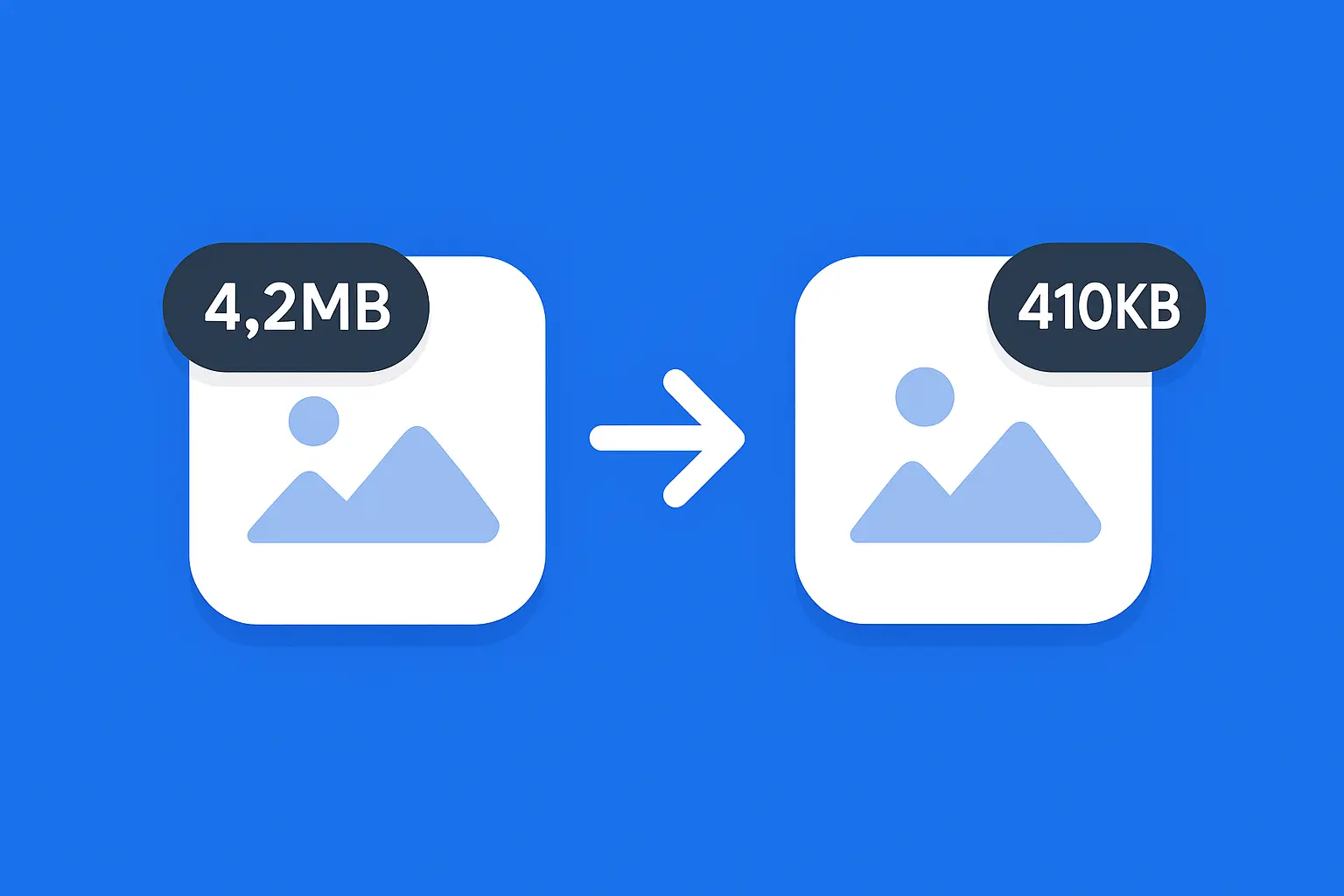
当社の変換ツールは、JPG、PNG、またはHEICファイルをWebP(またはその逆)に直接ブラウザで出力します— 最初にサーバーにアップロードされることはないので、待ち時間もなく、画像がどこに送信されるかについてプライバシーの懸念もありません。4.2MBのPNG製品写真をドロップすると、それは通常410KB程度のWebPとして戻ってきます。視覚的な品質損失なしに90%の削減です。
ファイルを一つずつ変換することも、一つのフォルダを一括処理することもでき、ツールは自動的に透明性を維持するので、前述の白地の問題が発生することはありません。サムネイルのためにさらにファイルサイズを縮小したい場合や、ヒーロー画像のために詳細を維持したい場合、品質は調整可能です。アップロードステップがなくプロセスが遅れることはなく、一回のバッチにつき数秒しかかかりません。
変換がうまくいったかを確認する方法
変換後、ただ成功したと仮定しないでください— クイックチェックは30秒で完了し、以下で説明されている誤りをライブになる前にキャッチします。変換前後のファイルサイズを比較します(25-34%的削減を探している)、WebPファイルを開いて直接透明性と色が維持されているか確認し、ライブページを最適化している場合はPageSpeed Insightsを通過させたり、ブラウザのネットワークタブでページが実際に前より速くロードされているか確認します。
WebPへ切り替える際の一般的なミス
- フォールバックなしでメディアライブラリ全体を変換する。 JPG/PNGのバージョンを利用可能に保つか、異なるソースを持つ<picture>タグを使用して、サポートされていないブラウザやツールのある稀な訪問者でも画像が正しく表示されるようにしましょう。
- 変換後に透明性が維持されるか確認しない。 一部のコンバータはデフォルトで透明なPNGを白地にフラットにします。これは目に見えないまま、暗いページにあなたのロゴに突然白いボックスが現れるか気付くまでです。
- 単一の品質設定で一括変換する。 写真とフラットカラーグラフィックは異なる方式で圧縮します — 写真に最適な設定が、テキスト付きスクリーンショットを劣化させる可能性がありますので、変換前にいくつかの異なる画像タイプをスポットチェックする価値があります。
- ファイル名とaltテキストを更新するのを忘れる。 一部のCMSテーマや壊れた画像フォールバックは、ファイル拡張子を直接参照し、変換後の不一致が画像リンクを静かに破壊することがあります。これは訪問者が報告するまで気づかないことです。
簡単なまとめ:
- ✓ WebPは非可逆圧縮、可逆圧縮、透明性、アニメーションを一つのフォーマットで組み合わせます
- ✓ JPGよりも25-34%小さく、同じ品質でPNGより最大26%小さくなります
- ✓ 2026年時点で主要なブラウザすべてがサポートしています — 保持期はメールクライアントと一部のレガシーツールです
- ✓ 製品写真、ブログ画像、またはウェブエクスポートをWebPに変換することは、利用可能な最速のページ速度の向上の一つです
- ✓ メールやWebPを明示的にサポートしていないツールのためにフォールバックフォーマットを常に維持しましょう
FAQ
WebPはJPGよりも優れていますか?
ほとんどのウェブケースではそうです — WebPは同じ視覚品質でより小さなファイルを生成し、JPGにはない透明性もサポートします。JPGはメールの添付ファイルやWebPをサポートしないソフトウェアでは問題なく機能します。
WebPは透明性をサポートしていますか?
はい。WebPの可逆モードはPNGと同様に透明性を処理しますので、透明なPNGをWebPに置き換えてもその機能が失われることはありません。
すべてのブラウザがWebPをサポートしていますか?
はい、2026年時点でChrome, Firefox, Safari, EdgeのすべてがWebPをネイティブにサポートしています。フォーマットは数年前にほぼユニバーサルなブラウザサポートを達成しましたので、互換性はもはやあまり妨げではありません。
WebPに変換するとSEOに悪影響を与えますか?
いいえ — 通常は助けになります。より小さな画像ファイルはページのロード速度およびCore Web Vitalsスコアを向上させ、どちらも検索ランクに関与します。変換後もaltテキストとファイル名を正確に保ってください。
WebPをJPGやPNGに戻すことはできますか?
はい、変換は両方向で機能します。WebPを受け付けないツールのためにJPGまたはPNGコピーが必要な場合は、あまり画質の損失なく戻せます。
WebPはAVIFと同じですか?
いいえ。AVIFは場合によってはさらに小さいサイズに圧縮する新しいフォーマットです。しかし、現時点でのブラウザとソフトウェアのサポートは一貫していません。WebPは今日ではより安全で、より広く互換性のある選択肢です。
結論
WebPとJPG/PNGのサイズ差はわずかな最適化ではありません— しばしば視覚的な品質の妥協なしに25〜90%の削減となります。JPGまたはPNGが本当に必要な少数のケースでそれらを使用し続け、他については切り替えない理由はありません。