画像をここにドロップ
画像圧縮
品質を調整してファイルサイズを削減する画像をアップロード。
画像をドラッグするかクリックして選択
JPEG, PNG, GIF, WebP, AVIF · ファイルあたり最大30MB
オンラインで画像を圧縮 —
無料、高速、品質劣化なし
ソフトウェアのインストールやサインアップは不要。画像を瞬時にファイルサイズを削減します。当社の無料オンライン画像圧縮ツールは、スマートな圧縮アルゴリズムを使用して、JPEG、PNG、GIF、WebP、AVIFファイルを視覚的な品質を保ちながら縮小します。品質スライダーを使って、ファイルサイズと画像の鮮明さの完璧なバランスを見つけてください。ウェブサイト用の写真を最適化する場合でも、メール用に画像を準備する場合でも、ストレージ容量を解放する場合でも、数秒でより小さなファイルが得られます。
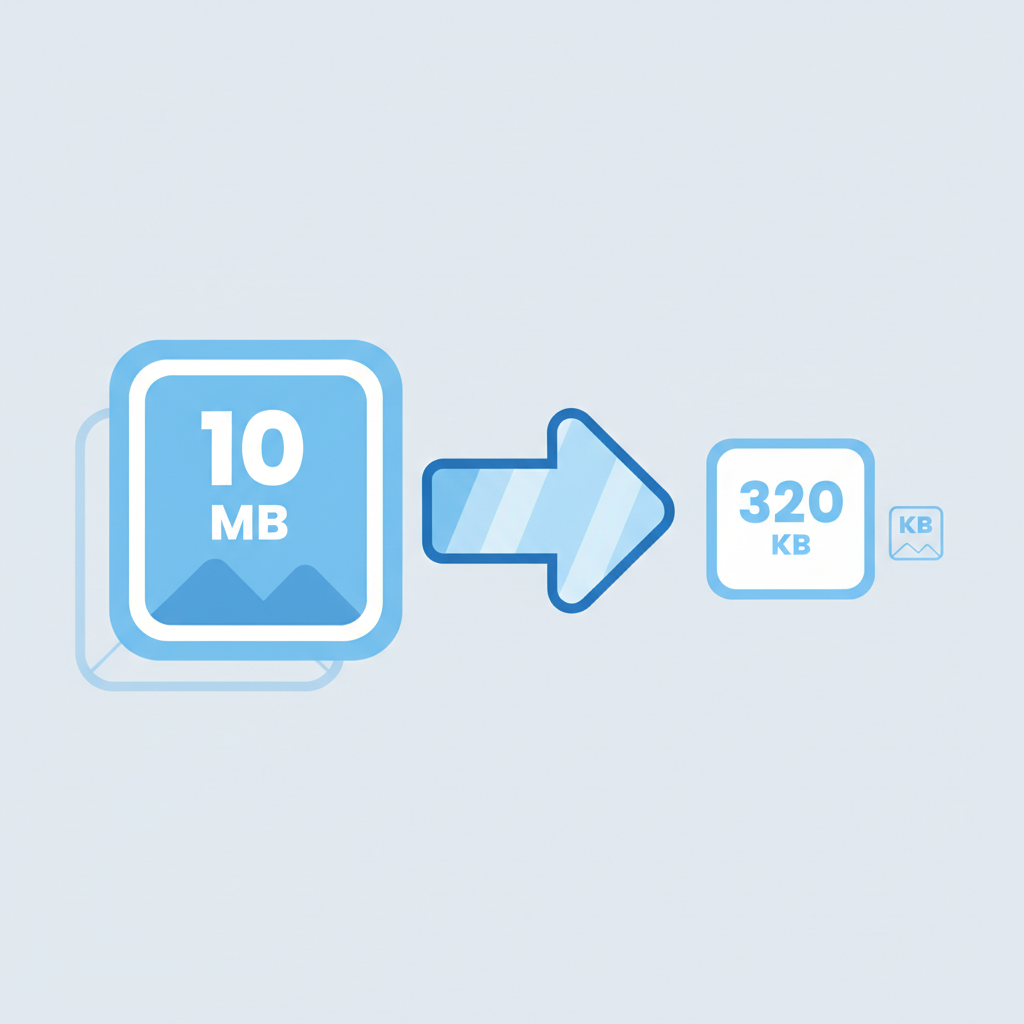
画像をオンラインで圧縮する方法
-
1
画像をアップロード
JPEG、JPG、PNG、GIF、WebP、またはAVIFファイルをドラッグ&ドロップするか、クリックして選択します。
-
2
品質スライダーを調整
スライダーを動かして圧縮レベルを調整します。値が低いほどファイルサイズは小さくなり、値が高いほど詳細が保持されます。
-
3
圧縮された画像をダウンロード
ダウンロードをクリックして、最適化されたファイルをすぐに保存します。
アカウント不要。ファイルが当社のサーバーに保存されることはありません。
JPEG、PNG、WebPなどを圧縮
JPEG / JPG
写真で最も一般的なフォーマット。自然な色とグラデーションを持つ高解像度画像に最適です。
PNG
透明度をサポート。ロゴ、スクリーンショット、グラフィックに最適です。
GIF
アニメーションフレームを失うことなく、アニメーションGIFまたは静止GIFを圧縮します。
WebP
Googleの最新フォーマット。同等の品質でJPEGよりも大幅に小さく圧縮されます。
AVIF
最新のブラウザ向けに優れた圧縮効率を持つ次世代フォーマットです。
画像を特定のファイルサイズに圧縮
画像を100KB、200KB、50KBなどの特定のサイズ以下にする必要がありますか?品質スライダーを使用して、目標に達するまで圧縮を微調整してください。以下に簡単な目安を示します。
| 目標サイズ | 推奨品質範囲 |
|---|---|
| 20 KB未満 | 10 – 25% |
| 50 KB未満 | 25 – 40% |
| 100 KB未満 | 40 – 60% |
| 200 KB未満 | 60 – 75% |
結果は元の画像の内容と寸法によって異なります。ダウンロードする前にスライダーを調整し、プレビューを確認してください。
ウェブサイトやWordPress向けに画像を最適化
ページの読み込み速度はGoogleのランキング要因の一つであり、画像は通常、その最大の原因です。最適化されていない画像はサイトを遅くし、直帰率を上げ、SEOに悪影響を与えます。画像をウェブサイトにアップロードする前に、以下のように圧縮してください:
-
Core Web Vitalsを改善 — 画像ファイルサイズを削減することでLCP(Largest Contentful Paint)スコアを改善します。
-
帯域幅の使用量を削減 — 画像が小さいほどページの読み込みが速くなり、特にモバイルで顕著です。
-
Google PageSpeed Insightsの監査に合格 — ほとんどの監査で、未圧縮の画像が主要な問題として指摘されます。
一括画像圧縮
複数の画像を一度に圧縮する必要がありますか?当社の画像一括圧縮ツールを使用すると、複数のファイルを一度にアップロードして処理できます。以下のような場合に最適です:
-
Eコマース — 公開前に何十枚もの商品画像を圧縮します。
-
ブログ記事 — アイキャッチ画像や記事内の写真を一括で最適化します。
-
成果物 — 圧縮された写真セットをメールやクラウドストレージで送信します。
一括処理はProプランで利用可能です
ワンクリックで複数のファイルを処理します。
なぜ画像を圧縮するのか?
ウェブサイトとブログ
大きな画像はページの読み込みが遅くなる最大の原因です。アップロード前に圧縮することで、ページサイズを削減し、すべてのデバイスでユーザーエクスペリエンスを向上させます。
メール添付ファイル
ほとんどのメールクライアントには25MBの添付ファイル制限があります。写真を圧縮することで、サイズ制限に達することなく複数の画像を簡単に送信できます。
ソーシャルメディア
InstagramやFacebookのようなプラットフォームはアップロードされた画像を再圧縮するため、品質が低下することがよくあります。事前に圧縮することで、写真の見え方をより細かく制御できます。
ストレージとバックアップ
大量の写真コレクションをアーカイブしていますか?画像を圧縮することで、通常の表示サイズでは目立った品質の低下なしに、ストレージ要件を大幅に削減できます。