Tu foto de producto se ve idéntica en el navegador, ya sea que esté guardada como un PNG de 4MB o un WebP de 380KB, excepto que uno de esos archivos es la razón por la que tu página tarda seis segundos en cargar. WebP es un formato de imagen desarrollado por Google que comprime imágenes mucho más que JPG o PNG manteniendo la misma calidad visual, y ahora funciona en todos los navegadores principales.
Esto es realmente WebP, cómo se compara con los formatos que ya usas, dónde flaquea y cómo convertir tus imágenes existentes sin romper nada.
TL;DR: WebP es un formato de imagen único que maneja lo que JPG y PNG hacen por separado: compresión con pérdida, compresión sin pérdida, transparencia y animación, y lo hace en un 25-34% menos espacio. Hoy, todos los navegadores principales lo soportan. Cambia a menos que envíes imágenes directamente por correo o trabajes con software que requiera explícitamente JPG/PNG.
Puntos Clave:
- ✓ Los archivos WebP son típicamente 25-34% más pequeños que JPG y hasta un 26% más pequeños que PNG manteniendo la misma calidad visual
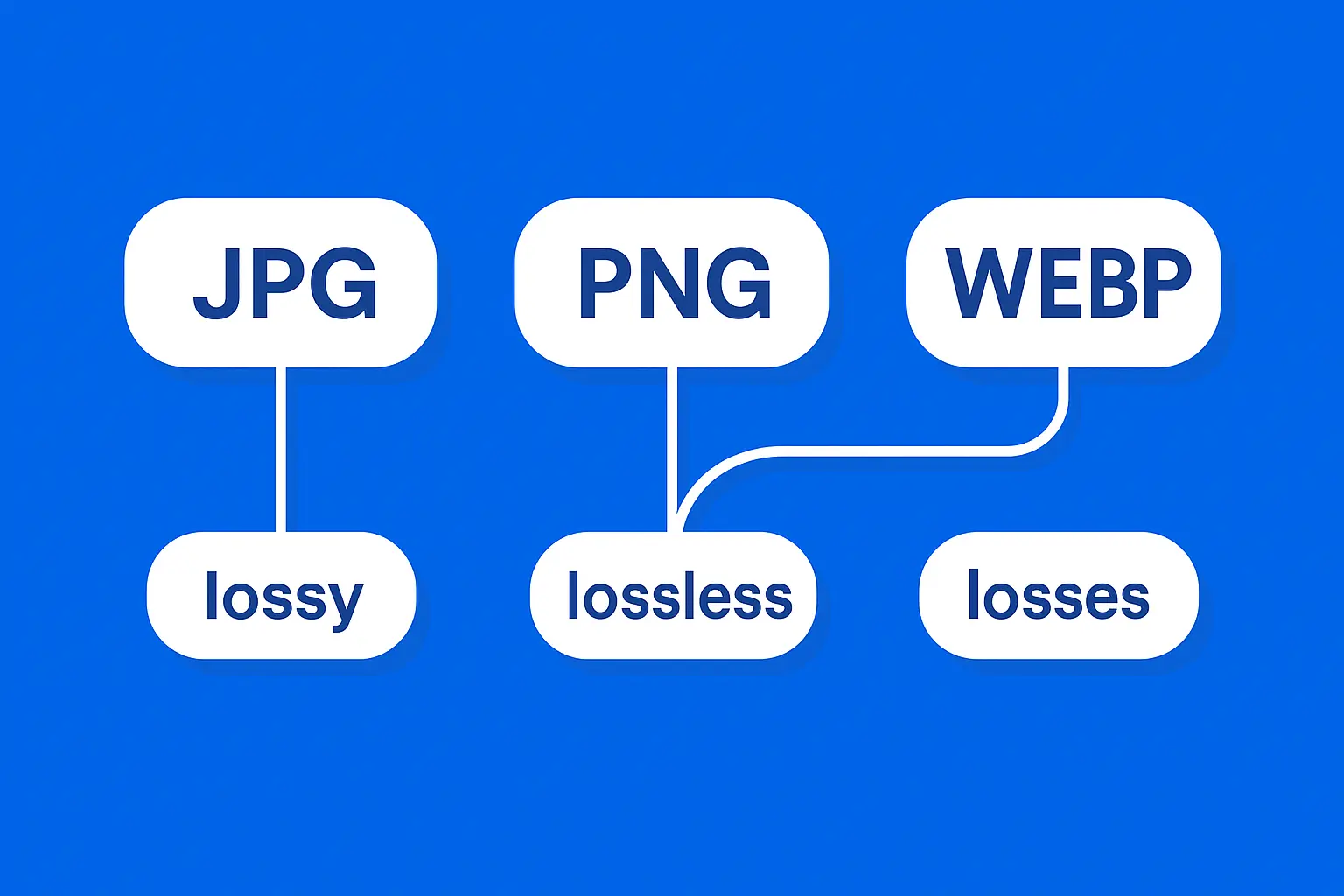
- ✓ A diferencia de JPG (solo con pérdida) o PNG (solo sin pérdida), WebP soporta ambos modos en un solo formato
- ✓ WebP soporta transparencia y animación, englobando lo que antes requería PNG y GIF por separado
- ✓ Todos los principales navegadores — Chrome, Firefox, Safari, Edge — soportan WebP desde 2026
- ✓ Un puñado de casos especiales (clientes de correo, algunos plugins CMS antiguos) aún esperan JPG o PNG
¿Qué es WebP, exactamente?
WebP es un formato de imagen que Google lanzó en 2010 para resolver un problema específico: la web estaba atrapada eligiendo entre los tamaños de archivo pequeño de JPG y la calidad sin pérdida y transparencia de PNG. WebP hace ambas cosas. Es un formato de contenedor único que admite compresión con pérdida (como JPG, donde se descartan algunos datos para reducir el archivo), compresión sin pérdida (como PNG, donde no se descarta nada) y animación (como GIF), todo en un solo tipo de archivo.
Esa flexibilidad es el objetivo. En lugar de elegir JPG para fotos y PNG para gráficos con fondos transparentes, puedes usar WebP para ambos y dejar que el codificador decida cuán agresivamente comprimir según lo que realmente haya en la imagen. Una foto se maneja con compresión con pérdida ajustada para gradientes de color natural; un logo o captura de pantalla se maneja con compresión sin pérdida ajustada para bordes nítidos y colores planos. No tienes que elegir el formato tú mismo: el codificador elige el enfoque correcto para el contenido.
Bajo el capó, el modo con pérdida de WebP usa un esquema de compresión basado en predicción tomado de códecs de video (específicamente, técnicas de VP8), que es parte de por qué supera la compresión basada en bloques más antigua de JPG al mismo tamaño de archivo. Su modo sin pérdida utiliza un conjunto diferente de transformaciones que consistentemente superan la compresión basada en DEFLATE de PNG en imágenes del mundo real.
Cómo WebP realmente se compara con JPG y PNG
La guerra de formatos se reduce a un puñado de cosas que realmente importan: qué tan pequeño se vuelve el archivo, si soporta transparencia, cómo se mantiene si necesitas editarlo o volver a guardarlo, y si tus herramientas y audiencia pueden siquiera abrirlo.
CriteriosJPGPNGWebP
Tipo de compresión | Solo con pérdida | Solo sin pérdida | Ambos con y sin pérdida
Tamaño de archivo típico vs WebP | 25-34% más grande | Hasta 26% más grande | Base (más pequeño)
Soporte de transparencia | No | Sí | Sí
Soporte de animación | No | No (necesita APNG) | Sí
Pérdida de calidad al volver a guardar | Sí, se compone con cada guardado | Ninguna (sin pérdida) | Ninguna en modo sin pérdida, mínima en modo con pérdida
Soporte de navegador (2026) | Universal | Universal | Universal (todos los navegadores principales)
Tamaño de archivo a la misma calidad visual
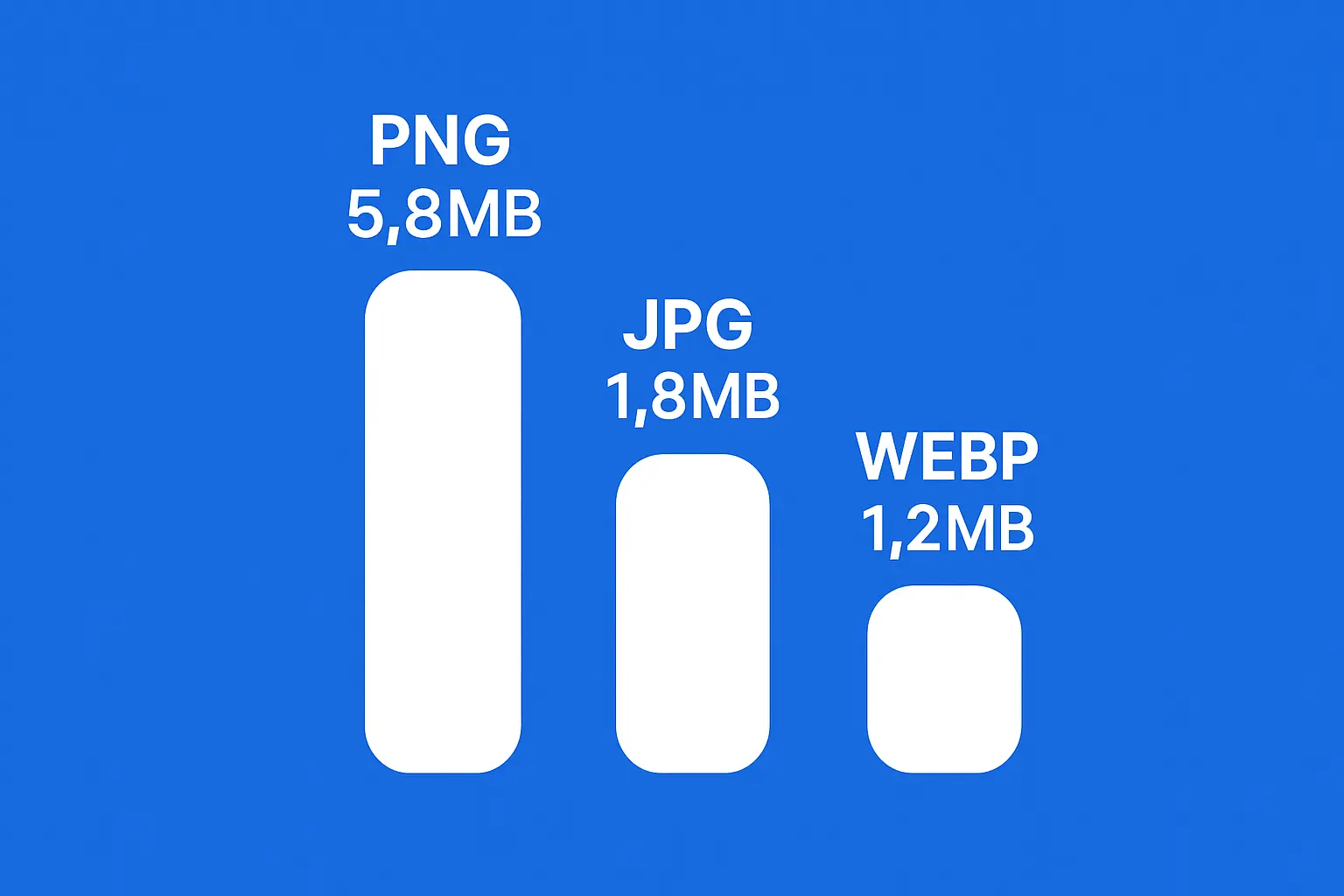
Con calidad visual equivalente, los archivos WebP son un 25-34% más pequeños que JPG y un 26% más pequeños que PNG, según benchmarks de Google. En la práctica, eso significa que una foto de producto JPG de 1.8MB puede convertirse en un WebP de 1.2MB sin diferencia visible, y una captura de pantalla PNG de 5.8MB puede reducirse a menos de 1MB. Aplica eso en una página de producto con 15-20 imágenes y la diferencia entre PNG y WebP puede ser la diferencia entre una carga de página de 40MB y una de 8MB.
Soporte de transparencia y animación
PNG siempre ha sido el formato para logos, íconos y cualquier cosa que necesite un fondo transparente. WebP iguala eso con su modo sin pérdida, además de agregar soporte de animación, algo que PNG nunca tuvo por sí solo (necesitabas GIF o el menos común formato APNG para eso). Si actualmente mantienes activos PNG y GIF separados para el mismo elemento de UI, WebP a menudo puede reemplazar ambos, lo que también significa un formato menos del que preocuparse en tu pipeline de activos.
Comportamiento al editar y recomprimir
JPG se degrada un poco más cada vez que lo abres, editas y vuelves a guardar porque la compresión con pérdida descarta datos en cada pasada: abre un JPG en un editor, recórtalo, guárdalo, y repite eso cinco veces, y comenzarás a ver artefactos visibles. El modo sin pérdida de WebP evita eso por completo para activos que editarás repetidamente, e incluso el modo con pérdida de WebP tiende a mantenerse mejor a través de múltiples guardados que JPG con un ajuste de calidad comparable, ya que su codificador es menos agresivo en desechar detalles finos.
Quién realmente puede abrir un archivo WebP
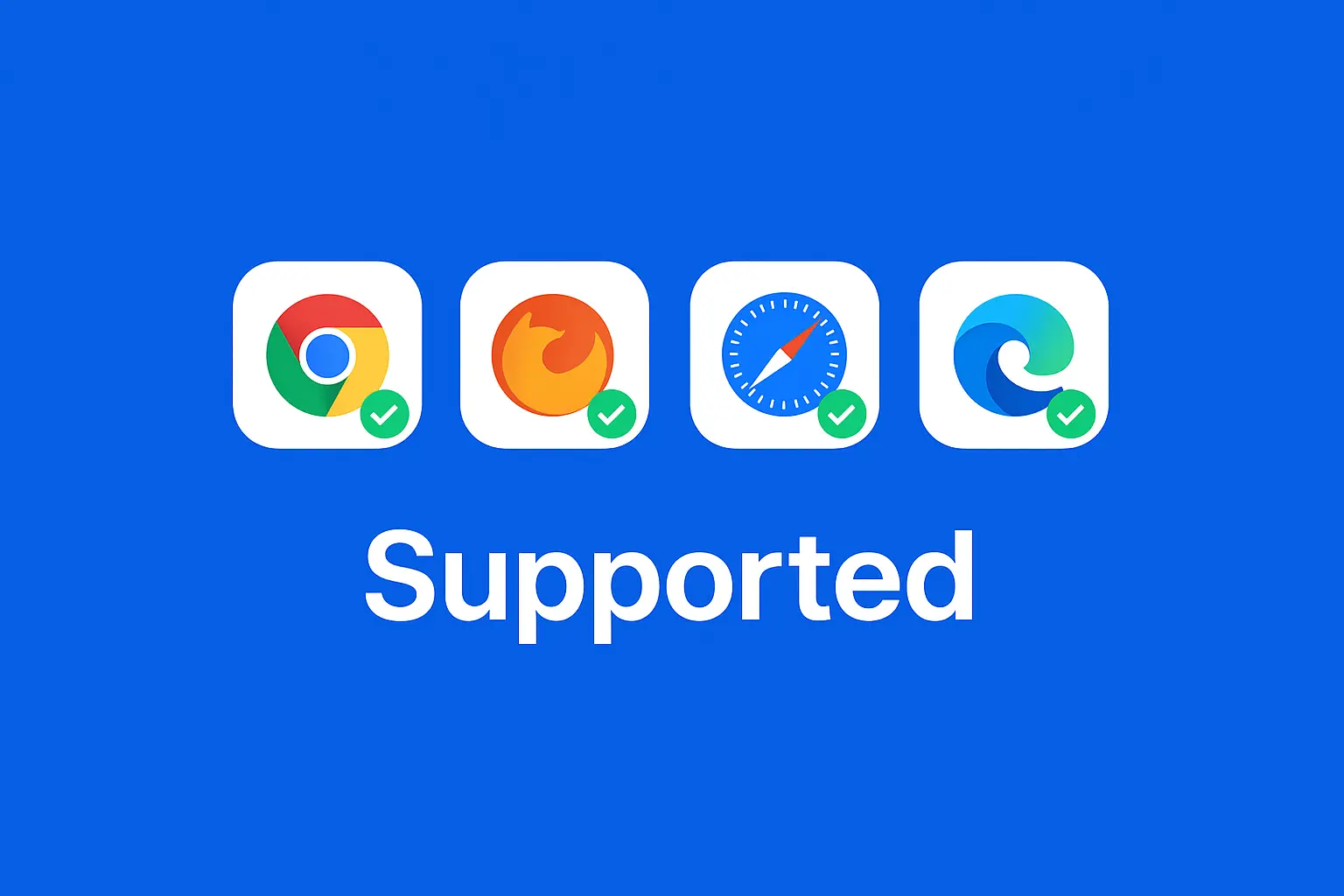
Esto solía ser el obstáculo para la adopción de WebP: las primeras versiones de Safari e Internet Explorer no lo soportaban en absoluto. Eso cambió hace años. Desde 2026, Chrome, Firefox, Safari y Edge todos soportan WebP de manera nativa, tanto para mostrarlo en la web como para abrirlo en la mayoría de los editores de imagen y sistemas operativos. El argumento de la compatibilidad contra WebP está mayormente desactualizado en este punto.
Qué realmente cambia cuando conviertes
Los porcentajes son buenos, pero esto es lo que significan dependiendo de lo que realmente estás publicando:
Fotos de producto en Shopify: Archivos de imagen más pequeños significan que más imágenes de producto cargan por encima del pliegue antes de que un comprador desplace, y tus páginas de producto dejan de ser la parte más lenta del proceso de pago. Una tienda típica de Shopify con más de 20 imágenes por página de colección ve mejoras reales en el tiempo de carga después de cambiar, y las páginas de producto más rápidas se correlacionan directamente con menores tasas de rebote en móviles, donde sucede la mayor parte del tráfico de compras.
Exportaciones para Instagram y redes sociales: Si estás exportando gráficos para un sitio web (no Instagram en sí, que vuelve a comprimir todo de todos modos), WebP mantiene las imágenes de tu blog o página de destino nítidas sin el peso de la página. Esto importa más para los creadores que vuelven a publicar los mismos activos visuales en un sitio de portafolio o página de enlace-en-bio, donde cada megabyte extra añade tiempo de carga en conexiones de datos móviles.
Imágenes de blog en WordPress: Cada imagen en una publicación de WordPress cuenta contra tu ancho de banda de alojamiento y tu puntaje de Core Web Vitals, específicamente el Largest Contentful Paint (LCP), la métrica que mide cuánto tiempo tarda en cargar tu elemento visible más grande. Cambiar tu biblioteca de medios a WebP es uno de los pocos cambios de SEO que tiene un efecto inmediato y medible en la velocidad de la página. Puedes convertir tus imágenes aquí en masa antes de volver a cargarlas en tu CMS.
Flujos de trabajo de desarrollo y diseño: Si estás codificando un sitio o enviando activos a través de un pipeline de construcción, cambiar tu conjunto de fuentes de <picture> o el paso de construcción para producir WebP (con un respaldo JPG/PNG) suele ser un cambio de configuración de una sola línea que se paga en cada página que carga una imagen.
Dónde WebP se queda corto (Sé honesto)
WebP no es una mejora universal en cada situación:
- Clientes de correo electrónico: Outlook y algunos clientes de correo más antiguos aún no renderizan WebP correctamente, por lo que los correos transaccionales y de marketing deben seguir con JPG o PNG para evitar imágenes rotas en el buzón de alguien.
- Plugins CMS heredados y flujos de trabajo impresos: Algunos plugins antiguos, generadores de PDF y herramientas de diseño para impresión esperan específicamente JPG o PNG y fallarán silenciosamente con la entrada WebP; siempre prueba un solo archivo antes de convertir en masa una biblioteca de medios completa vinculada a un plugin de terceros.
- Íconos pequeños: Para imágenes muy pequeñas (menos de unos pocos KB), la sobrecarga de contenedor de WebP puede ocasionalmente hacer que el archivo sea ligeramente más grande que un PNG ya diminuto. Es raro, pero vale la pena una rápida comprobación en activos pequeños como favicons.
- Algunos programas de diseño: Un puñado de versiones antiguas de herramientas de diseño y edición de fotos no abren WebP de forma nativa y necesitan un plugin o una conversión rápida de ida y vuelta primero.
Si no estás listo para cambiar de formato en todas partes, comprimir tus actuales archivos JPG y PNG aún reduce significativamente el peso de la página — puedes probar nuestro compresor de imágenes gratuito sin tocar el formato en absoluto.
3 maneras de convertir tus imágenes a WebP
No necesitas elegir solo una de estas opciones — la mayoría de las personas terminan usando una combinación dependiendo de si están convirtiendo un puñado de imágenes o toda una biblioteca de medios.
1. Convertidores en línea
La opción más rápida para la mayoría de las personas. Inserta un archivo JPG, PNG o HEIC y obtiene un archivo WebP en segundos, sin necesidad de instalar software. Esta es la mejor opción para conversiones únicas, lotes de fotos de producto antes de subirlas a Shopify, o cualquier momento en que simplemente necesites el archivo convertido sin configurar un flujo de trabajo.
2. Herramientas de línea de comandos
Si eres un desarrollador trabajando en un pipeline de construcción, la herramienta de línea de comandos 'cwebp' de Google convierte imágenes directamente desde un terminal o script, lo cual hace fácil automatizarlo como parte de un proceso de implementación. Una conversión básica se ve como `cwebp -q 80 photo.png -o photo.webp`, donde el indicador `-q` controla la calidad frente al tamaño del archivo.
3. Plugins de CMS
WordPress, Shopify y la mayoría de las plataformas principales tienen plugins que convierten automáticamente imágenes a WebP al cargarlas o sirven versiones WebP automáticamente a navegadores que lo soportan, regresando al formato original para el resto. Esta es la opción con menos esfuerzo si no estás cómodo tocando directamente tu biblioteca de medios, pero significa confiar en un plugin de terceros para manejar la conversión correctamente.
Cómo Allimgtools maneja la conversión a WebP
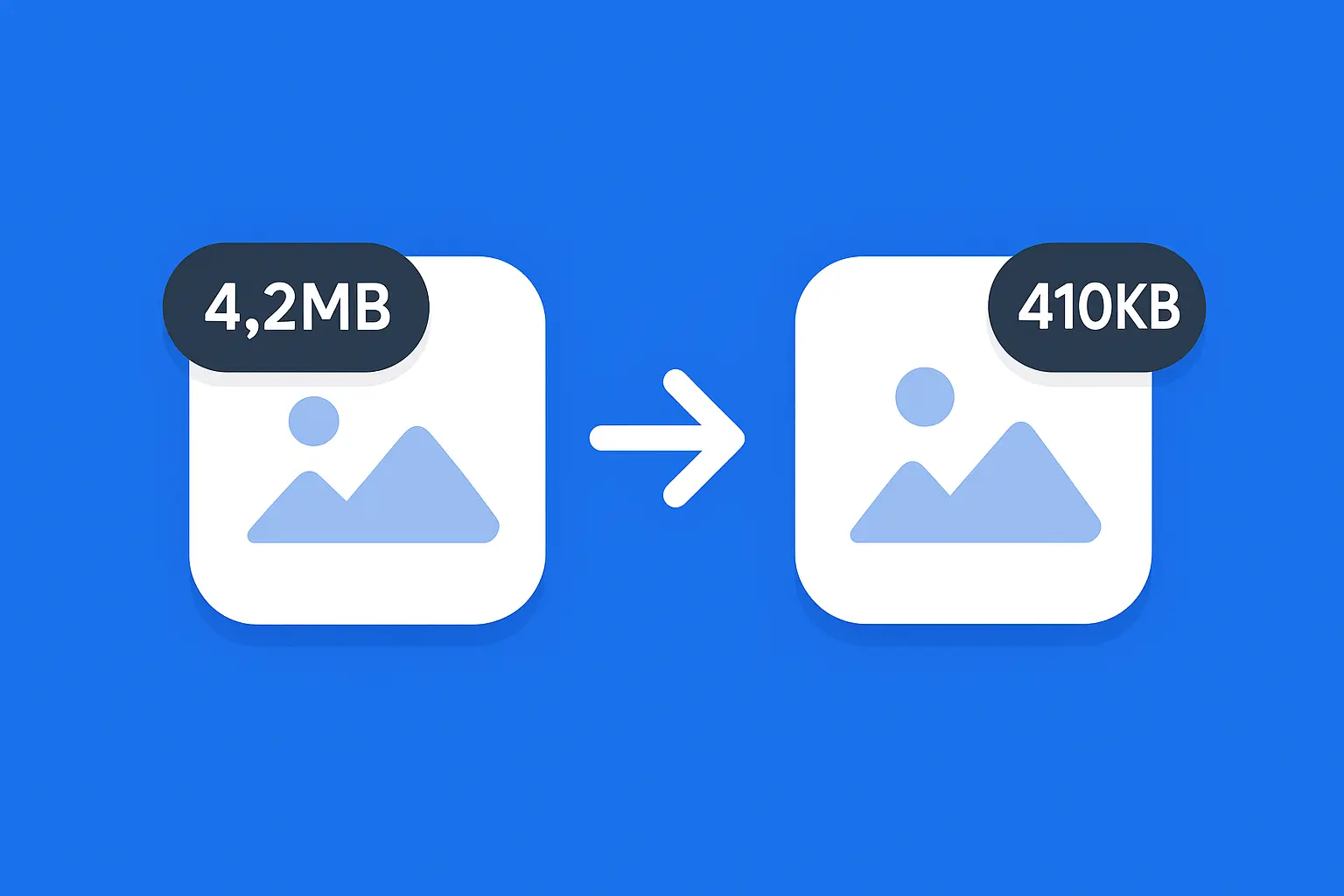
Nuestra herramienta de conversión toma cualquier archivo JPG, PNG o HEIC y genera WebP (o viceversa) directamente en tu navegador — nada se sube a un servidor primero, así que no hay espera ni preocupación por la privacidad sobre dónde terminan tus imágenes. Inserta una foto de producto PNG de 4.2MB y usualmente regresa alrededor de 410KB como WebP, una reducción del 90% sin pérdida de calidad visible lado a lado.
Puedes convertir archivos uno a la vez o procesar un lote de toda una carpeta, y la herramienta mantiene intacta la transparencia automáticamente para que no termines con el problema del fondo blanco mencionado arriba. La calidad es ajustable si deseas reducir aún más el tamaño de archivo para miniaturas o mantener más detalles para imágenes destacadas, y todo el proceso lleva unos pocos segundos por lote ya que no hay un paso de carga que ralentice las cosas.
Cómo verificar que la conversión realmente funcionó
Después de convertir, no asumas simplemente que funcionó — una comprobación rápida lleva treinta segundos y detecta los errores mencionados a continuación antes de que entren en vivo. Compara el tamaño del archivo antes y después (estás buscando esa reducción del 25-34%), abre el archivo WebP directamente para confirmar que la transparencia y el color se mantuvieron, y si estás optimizando una página en vivo, pásala por PageSpeed Insights o la pestaña de red de tu navegador para confirmar que la página realmente carga más rápido que antes.
Errores comunes al cambiar a WebP
- Convertir toda tu biblioteca de medios sin un respaldo. Mantén una versión JPG/PNG disponible, o usa una etiqueta <picture> con múltiples fuentes, para que el visitante ocasional en un navegador o herramienta no soportada todavía vea la imagen.
- No comprobar que la transparencia sobrevivió a la conversión. Algunos convertidores por defecto aplanan PNGs transparentes sobre un fondo blanco, lo cual es invisible hasta que notes que tu logo de repente tiene un cuadro blanco alrededor en una página oscura.
- Convertir en lote en un solo ajuste de calidad. Las fotos y los gráficos de color plano se comprimen de manera diferente — un ajuste que se ve genial en una foto podría degradar visiblemente una captura de pantalla con texto, así que vale la pena verificar algunos tipos de imágenes diferentes antes de convertir todo.
- Olvidar actualizar nombres de archivo y texto alternativo. Algunos temas de CMS y fallbacks de imagen rota se refieren directamente a la extensión del archivo, y una discrepancia después de la conversión puede romper silenciosamente enlaces de imágenes que no notas hasta que un visitante lo informa.
Recapitulación Rápida:
- ✓ WebP combina compresión con pérdida, compresión sin pérdida, transparencia y animación en un solo formato
- ✓ Es un 25-34% más pequeño que JPG y hasta un 26% más pequeño que PNG a igual calidad
- ✓ Todos los principales navegadores lo soportan desde 2026 — los rezagados son clientes de correo electrónico y algunas herramientas heredadas
- ✓ Convertir tus fotos de producto, imágenes de blog o exportaciones web a WebP es una de las mejoras de velocidad de página más rápidas disponibles
- ✓ Siempre mantén un formato de respaldo para correo electrónico y cualquier herramienta que no soporte explícitamente WebP
FAQ
¿Es WebP mejor que JPG?
Para la mayoría de los casos de uso web, sí — WebP produce archivos más pequeños con la misma calidad visual y soporta transparencia, cosa que JPG nunca ha tenido. JPG aún funciona bien para archivos adjuntos de correo o software que no soporta WebP.
¿WebP soporta transparencia?
Sí. El modo sin pérdida de WebP maneja la transparencia de la misma manera que lo hace PNG, por lo que puedes reemplazar PNGs transparentes con WebP sin perder esa capacidad.
¿Todos los navegadores soportan WebP?
Sí, desde 2026 Chrome, Firefox, Safari y Edge todos soportan WebP de manera nativa. El formato alcanzó un soporte de navegador casi universal hace varios años, por lo que la compatibilidad ya no es el impedimento que solía ser.
¿Convertir a WebP dañará mi SEO?
No — generalmente ayuda. Archivos de imagen más pequeños mejoran la velocidad de carga de la página y los puntajes de Core Web Vitals, ambos factores en el ranking de búsqueda. Solo asegúrate de que tu texto alternativo y nombres de archivo sigan siendo precisos después de la conversión.
¿Puedo convertir de WebP de vuelta a JPG o PNG?
Sí, la conversión funciona en ambas direcciones. Si necesitas una copia JPG o PNG para una herramienta que no acepte WebP, puedes convertir de regreso sin mucha pérdida de calidad.
¿Es WebP igual que AVIF?
No. AVIF es un formato más nuevo que comprime aún más que WebP en algunos casos, pero tiene un soporte de navegador y software menos consistente en este momento. WebP es la opción más segura y ampliamente compatible hoy.
En Resumen
La diferencia de tamaño entre WebP y JPG/PNG no es una optimización marginal — a menudo es una reducción del 25-90% sin sacrificios visibles en la calidad. Para los pocos casos en los que realmente necesitas JPG o PNG, sigue usándolos. Para todo lo demás, no hay realmente razón para no cambiar.