Dein Produktfoto sieht im Browser gleich aus, egal ob es als 4MB PNG oder 380KB WebP gespeichert ist — mit dem einzigen Unterschied, dass eines dieser Dateien der Grund ist, warum deine Seite sechs Sekunden zum Laden braucht. WebP ist ein von Google entwickeltes Bildformat, das Bilder weitaus kleiner komprimiert als JPG oder PNG, während die visuelle Qualität gleich bleibt, und es funktioniert jetzt in jedem großen Browser.
Hier erfährst du, was WebP wirklich ist, wie es im Vergleich zu den Formaten, die du bereits nutzt, abschneidet, wo es Schwächen hat und wie du deine bestehenden Bilder konvertieren kannst, ohne etwas zu zerstören.
TL;DR: WebP ist ein einheitliches Bildformat, das das leistet, wofür JPG und PNG getrennte Funktionen bieten — verlustbehaftete Kompression, verlustfreie Kompression, Transparenz und Animation — und das bei 25-34 % weniger Speicherplatz. Heute unterstützen es alle großen Browser. Wechsle, es sei denn, du sendest Bilder direkt per E-Mail oder arbeitest mit Software, die explizit JPG/PNG erfordert.
Wichtige Punkte:
- ✓ WebP-Dateien sind in der Regel 25-34 % kleiner als JPG und bis zu 26 % kleiner als PNG bei gleicher visueller Qualität
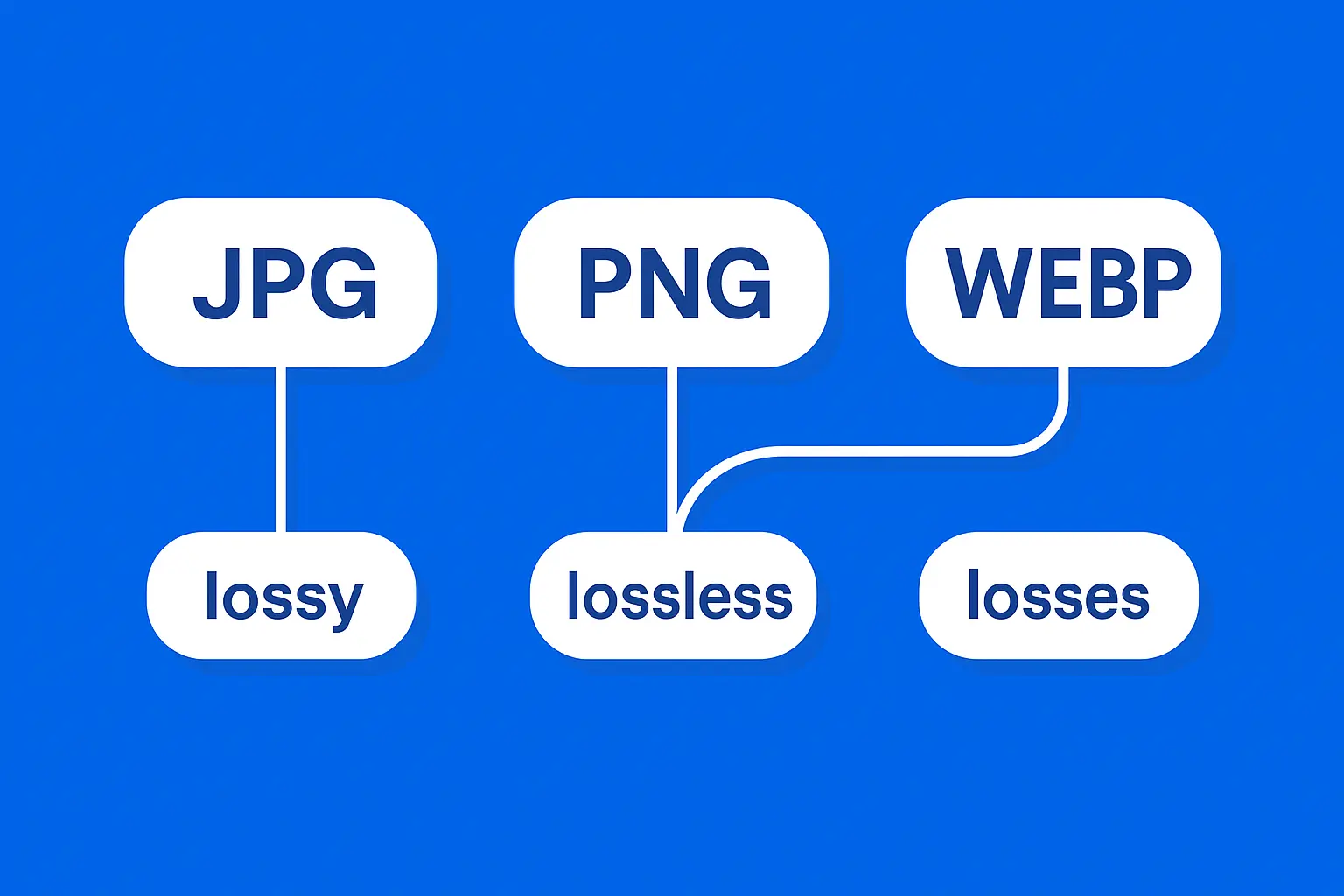
- ✓ Im Gegensatz zu JPG (nur verlustbehaftet) oder PNG (nur verlustfrei) unterstützt WebP beide Modi in einem Format
- ✓ WebP unterstützt Transparenz und Animation, was vorher getrennte PNG- und GIF-Dateien erforderte
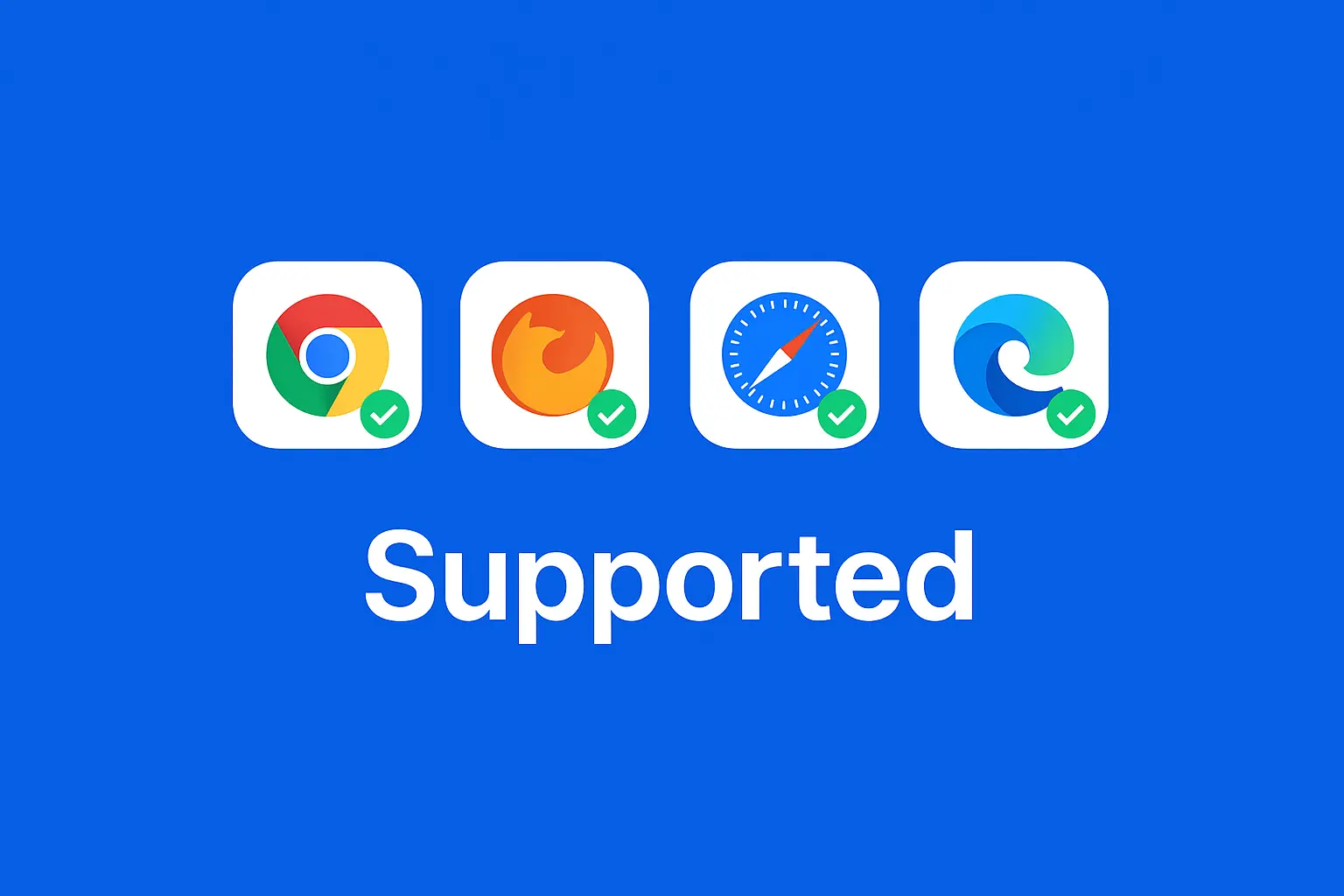
- ✓ Alle großen Browser — Chrome, Firefox, Safari, Edge — unterstützen WebP ab 2026
- ✓ Einige Ausnahmen (E-Mail-Clients, einige ältere CMS-Plugins) erwarten immer noch JPG oder PNG
Was ist WebP genau?
WebP ist ein Bildformat, das Google 2010 herausgebracht hat, um ein spezifisches Problem zu lösen: das Web war gefangen zwischen den kleinen Dateigrößen von JPG und der verlustfreien Qualität und Transparenz von PNG. WebP vereint beides. Es ist ein einziges Containerformat, das verlustbehaftete Kompression (wie bei JPG, wo einige Daten verworfen werden, um die Datei zu verkleinern), verlustfreie Kompression (wie bei PNG, wo nichts verworfen wird) und Animation (wie bei GIF) — alles in einer Dateitype — unterstützt.
Diese Flexibilität ist der Kern. Anstatt JPG für Fotos und PNG für Grafiken mit transparentem Hintergrund zu wählen, kannst du WebP für beides verwenden und den Encoder entscheiden lassen, wie aggressiv komprimiert wird, basierend auf dem, was tatsächlich im Bild ist. Ein Foto wird mit verlustbehafteter Kompression behandelt, die für natürliche Farbverläufe abgestimmt ist; ein Logo oder Screenshot wird mit verlustfreier Kompression behandelt, die für scharfe Kanten und flache Farben optimiert ist. Du musst das Format nicht selbst wählen — der Encoder wählt den richtigen Ansatz für den Inhalt.
Unter der Haube verwendet WebP's verlustbehafteter Modus ein vorhersagebasiertes Kompressionsschema, das von Videocodecs (insbesondere Techniken von VP8) übernommen wurde, was einer der Gründe ist, warum es die ältere blockbasierte Kompression von JPG bei gleicher Dateigröße übertrifft. Sein verlustfreier Modus nutzt ein anderes Set an Transformationsprozessen, das PNGs DEFLATE-basierte Kompression bei realen Bildern konsequent schlägt.
Wie WebP tatsächlich im Vergleich zu JPG und PNG abschneidet
Der Formatkrieg reduziert sich auf einige wenige Punkte, die den Leuten tatsächlich wichtig sind: Wie klein die Datei wird, ob es Transparenz unterstützt, wie es sich verhält, wenn du es bearbeiten oder erneut speichern musst, und ob deine Werkzeuge und dein Publikum es überhaupt öffnen können.
KriterienJPGPNGWebP
Kompressionstyp | Nur verlustbehaftet | Nur verlustfrei | Sowohl verlustbehaftet als auch verlustfrei
Typische Dateigröße vs WebP | 25-34 % größer | Bis zu 26 % größer | Baseline (kleinste)
Unterstützung von Transparenz | Nein | Ja | Ja
Unterstützung von Animationen | Nein | Nein (braucht APNG) | Ja
Qualitätsverlust bei erneutem Speichern | Ja, wird bei jedem Speichern schlimmer | Kein (verlustfrei) | Kein in verlustfreiem Modus, minimal in verlustbehaftetem Modus
Browser-Unterstützung (2026) | Universell | Universell | Universell (alle großen Browser)
Dateigröße bei gleicher visueller Qualität
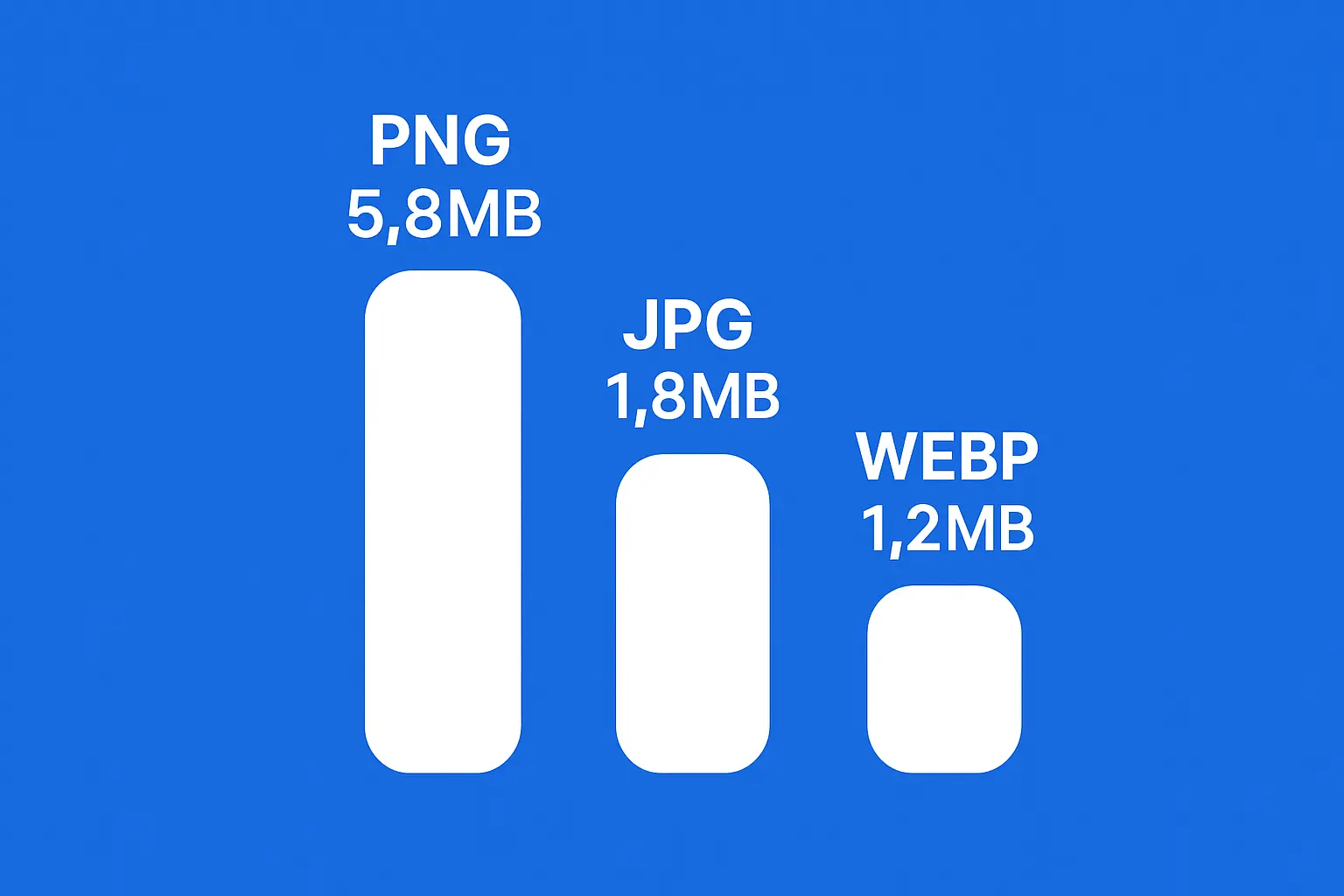
Bei gleicher visueller Qualität laufen WebP-Dateien 25-34 % kleiner als JPG und 26 % kleiner als PNG, laut Google-eigenen Benchmarks. In der Praxis bedeutet das, dass ein 1,8 MB JPG Produktfoto zu einem 1,2 MB WebP werden kann, ohne sichtbaren Unterschied, und ein 5,8 MB PNG Screenshot kann auf unter 1 MB schrumpfen. Hochgerechnet auf eine Produktseite mit 15-20 Bildern kann der Unterschied zwischen PNG und WebP der Unterschied zwischen einer 40 MB Seite und einer 8 MB Seite sein.
Unterstützung von Transparenz und Animationen
PNG war schon immer das Format für Logos, Symbole und alles, was einen transparenten Hintergrund benötigt. WebP gleicht das mit seinem verlustfreien Modus aus und fügt Unterstützung für Animationen hinzu — etwas, das PNG nie eigenständig hatte (dafür benötigte man GIF oder das weniger verbreitete APNG-Format). Wenn du derzeit separate PNG- und GIF-Dateien für dasselbe UI-Element pflegst, kann WebP oft beide ersetzen, was auch bedeutet, dass du in deiner Asset-Pipeline ein Format weniger im Auge behalten musst.
Bearbeitungs- und Recomprimierungsverhalten
JPG verschlechtert sich jedes Mal ein wenig mehr, wenn du es öffnest, bearbeitest und erneut speicherst, weil die verlustbehaftete Kompression bei jedem Durchlauf Daten verwirft — öffne ein JPG in einem Editor, schneide es zu, speichere es und wiederhole das fünfmal, und du wirst sichtbare Artefakte bemerken. WebP's verlustfreier Modus vermeidet das vollständig für Assets, die du wiederholt bearbeiten wirst, und selbst WebP's verlustbehafteter Modus hält in der Regel besser über mehrere Speichervorgänge hinweg als JPG bei einer vergleichbaren Qualitätseinstellung, da sein Encoder weniger aggressiv ist, feine Details wegzuwerfen.
Wer kann eine WebP-Datei tatsächlich öffnen
Früher war dies der Stolperstein für die WebP-Einführung — frühe Versionen von Safari und Internet Explorer unterstützten es gar nicht. Das hat sich vor Jahren geändert. Ab 2026 unterstützen Chrome, Firefox, Safari und Edge WebP nativ, sowohl zur Anzeige im Web als auch zum Öffnen in den meisten Bildbearbeitungsprogrammen und Betriebssystemen. Das Argument gegen die Kompatibilität von WebP ist mittlerweile größtenteils veraltet.
Was sich tatsächlich ändert, wenn du konvertierst
Die Prozentsätze sind nett, aber hier ist, was sie tatsächlich bedeuten, abhängig davon, was du veröffentlichst:
Shopify-Produktfotos: Kleinere Bilddateien bedeuten, dass mehr Produktbilder über dem Falz geladen werden, bevor ein Käufer scrollt, und deine Produktseiten nicht mehr der langsamste Teil des Checkouts sind. Ein typischer Shopify-Store mit über 20 Bildern pro Kategorieseite bemerkt echte Verbesserungen der Ladezeiten nach dem Wechsel — und schnellere Produktseiten korrelieren direkt mit niedrigeren Absprungraten auf mobilen Geräten, wo der meiste Verkehr tatsächlich stattfindet.
Instagram und soziale Exporte: Wenn du Grafiken für eine Website exportierst (nicht für Instagram selbst, das alles neu komprimiert), hält WebP deine Blog- oder Landingpage-Bilder scharf, ohne das Seitengewicht zu erhöhen. Das ist besonders wichtig für Creators, die dieselben visuellen Assets über ein Portfolio oder eine Link-in-Bio-Seite hinweg wieder veröffentlichen, wo jedes zusätzliche Megabyte Ladezeit auf mobilen Datenverbindungen hinzu fügt.
WordPress-Blogbilder: Jedes Bild in einem WordPress-Beitrag zählt gegen deine Hosting-Bandbreite und deine Core Web Vitals Punktezähler, speziell Largest Contentful Paint (LCP) — das Maß, wie lange es dauert, bis dein größtes sichtbares Element geladen ist. Das Ersetzen deiner Mediathek durch WebP ist einer der wenigen SEO-Änderungen, die einen sofortigen, messbaren Effekt auf die Seitengeschwindigkeit haben. Du kannst hier deine Bilder in großen Mengen konvertieren, bevor du sie neu in dein CMS hochlädst.
Entwickler- und Design-Workflows: Wenn du eine Website manuell codierst oder Assets durch eine Build-Pipeline verschickst, ist das Umstellen deines <picture>-Quellcodes oder Build-Schritts, um WebP auszugeben (mit einem JPG/PNG-Fallback), normalerweise eine Ein-Zeilen-Konfigurationsänderung, die sich auf jeder Seite bezahlt macht, die ein Bild lädt.
Wo WebP unzulänglich ist (Sei ehrlich)
WebP ist nicht überall ein universelles Upgrade:
- E-Mail-Clients: Outlook und einige ältere E-Mail-Clients rendern WebP immer noch nicht korrekt, daher sollten transaktionale und Marketing-E-Mails mit JPG oder PNG arbeiten, um kaputte Bilder im Posteingang zu vermeiden.
- Ältere CMS-Plugins und Druck-Workflows: Einige ältere Plugins, PDF-Generatoren und Druckdesign-Tools erwarten speziell JPG oder PNG und werden bei WebP-Eingabe stillschweigend scheitern — teste immer eine einzelne Datei, bevor du eine ganze Mediathek konvertierst, die mit einem Drittanbieter-Plugin verknüpft ist.
- Kleine Symbole: Bei sehr kleinen Bildern (unter einigen KB) kann WebPs Container-Overhead die Datei gelegentlich etwas größer machen als ein bereits winziges PNG. Es ist selten, aber es lohnt sich, kleine Assets wie Favicons schnell zu überprüfen.
- Einige Design-Software: Eine Handvoll älterer Versionen von Design- und Bildbearbeitungstools öffnen WebP nicht nativ und benötigen ein Plugin oder eine schnelle Hin- und Rück-Konvertierung zuerst.
Wenn du nicht bereit bist, überall das Format zu wechseln, spart das Komprimieren deiner bestehenden JPG- und PNG-Dateien dennoch erheblich Gewicht der Seite — du kannst unseren kostenlosen Bildkompressor ausprobieren, ohne das Format überhaupt anzufassen.
3 Möglichkeiten, deine Bilder in WebP zu konvertieren
Du musst nicht nur eine dieser Optionen wählen — die meisten Leute verwenden je nach Bedarf eine Mischung, ob sie ein paar Bilder oder eine ganze Mediathek konvertieren.
1. Online-Konverter
Die schnellste Option für die meisten Leute. Lade eine JPG-, PNG- oder HEIC-Datei hoch und erhalte eine WebP-Datei in Sekundenschnelle zurück, ohne Softwareinstallation. Dies ist die richtige Option für Einzelkonvertierungen, Produktfotobatches vor einem Shopify-Upload oder jedes Mal, wenn du einfach nur die Datei konvertieren musst, ohne einen Workflow einzurichten.
2. Befehlszeilen-Tools
Wenn du als Entwickler in einer Build-Pipeline arbeitest, konvertiert das Google `cwebp` Befehlszeilentool Bilder direkt von einem Terminal oder Skript, was es einfach macht, es als Teil eines Deployment-Prozesses zu automatisieren. Eine grundlegende Konvertierung sieht so aus: `cwebp -q 80 foto.png -o foto.webp`, wobei das `-q`-Flag die Qualität im Verhältnis zur Dateigröße steuert.
3. CMS-Plugins
WordPress, Shopify und die meisten großen Plattformen haben Plugins, die Bilder beim Hochladen automatisch in WebP konvertieren oder WebP-Versionen automatisch an Browser ausliefern, die es unterstützen, wobei sie für den Rest auf das Originalformat zurückgreifen. Dies ist die Option mit dem geringsten Aufwand, wenn du nicht direkt deine Mediathek anfassen möchtest, aber es bedeutet, einem Drittanbieter-Plugin zu vertrauen, dass es die Konvertierung korrekt durchführt.
Wie Allimgtools die WebP-Konvertierung handhabt
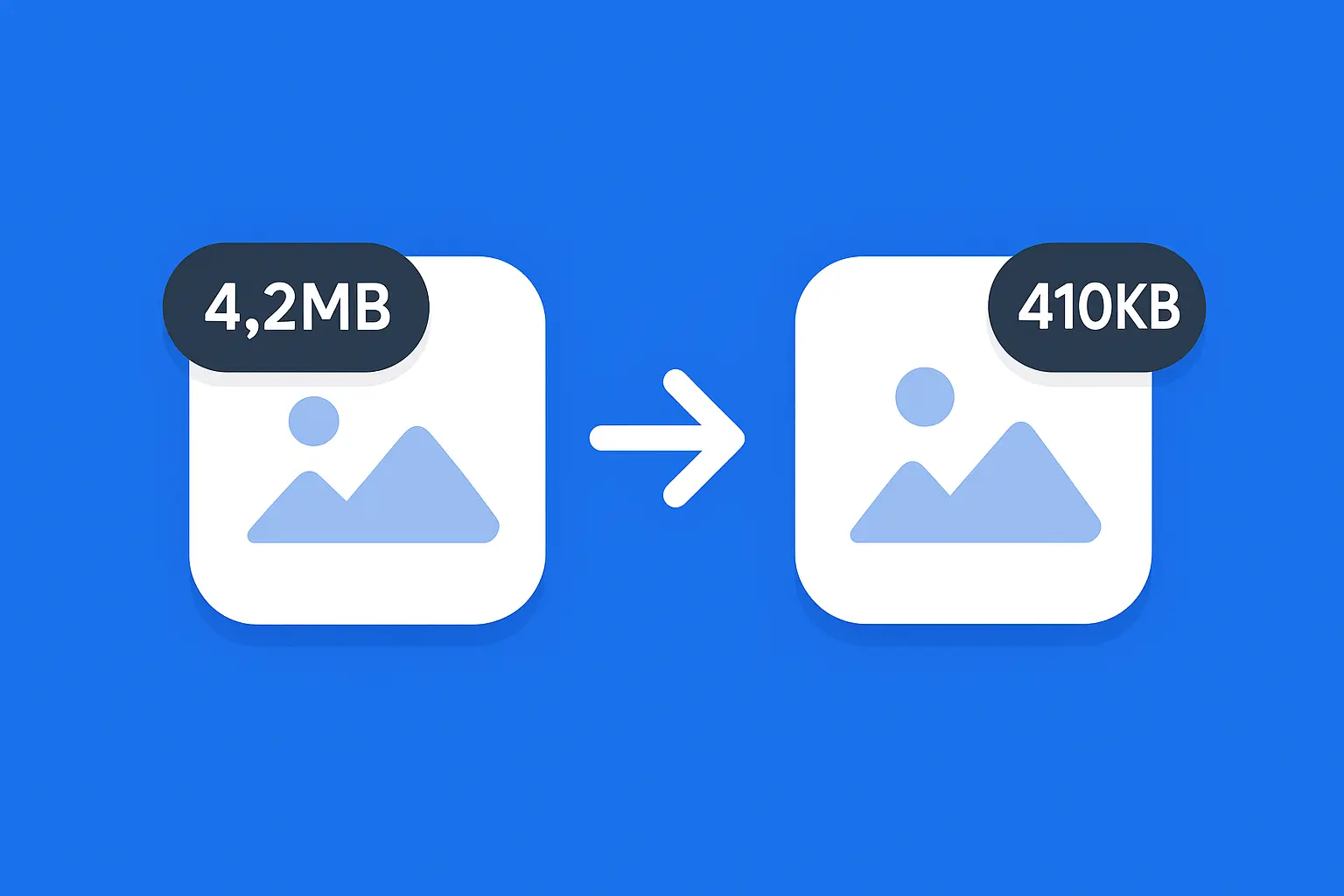
Unser Konvertierungs-Tool nimmt jede JPG-, PNG- oder HEIC-Datei und gibt WebP (oder umgekehrt) direkt in deinem Browser aus — nichts wird zuerst auf einen Server hochgeladen, also gibt es keine Wartezeit und keine Datenschutzbedenken darüber, wo deine Bilder landen. Lade ein 4,2MB PNG Produktfoto hoch, und es kommt typischerweise als 410KB WebP zurück, eine 90%ige Reduzierung ohne sichtbaren Qualitätsverlust nebeneinander.
Du kannst Dateien einzeln konvertieren oder einen ganzen Ordner im Batch verarbeiten, und das Tool behält die Transparenz automatisch bei, sodass du nicht mit dem oben erwähnten White-Background-Problem endest. Die Qualität ist anpassbar, wenn du die Dateigröße weiter für Thumbnails reduzieren oder mehr Details für Hero-Bilder behalten möchtest, und der gesamte Prozess dauert nur wenige Sekunden pro Batch, da kein Upload-Schritt die Dinge verlangsamt.
Wie du überprüfst, ob die Konvertierung tatsächlich funktioniert hat
Nach der Konvertierung sollte man nicht einfach nur annehmen, dass es geklappt hat — ein schneller Check dauert dreißig Sekunden und fängt die weiter unten behandelten Fehler ab, bevor sie live gehen. Vergleiche die Dateigröße vor und nach (du suchst nach dieser 25-34% Reduzierung), öffne die WebP-Datei direkt, um zu bestätigen, dass Transparenz und Farbe gehalten haben, und wenn du eine Live-Seite optimierst, lass sie durch PageSpeed Insights oder den Netzwerkkarte deines Browsers laufen, um zu bestätigen, dass die Seite tatsächlich schneller lädt als zuvor.
Häufige Fehler beim Wechsel zu WebP
- Die gesamte Mediathek ohne Fallback konvertieren. Bewahre eine JPG/PNG-Version auf oder verwende ein <picture>-Tag mit mehreren Quellen, damit der seltene Besucher in einem nicht unterstützten Browser oder Tool dennoch das Bild sieht.
- Nicht überprüfen, ob die Transparenz die Konvertierung überstanden hat. Einige Konverter legen transparente PNGs standardmäßig auf einen weißen Hintergrund ab, was unsichtbar ist, bis du bemerkst, dass dein Logo plötzlich einen weißen Kasten auf einer dunklen Seite hat.
- Durchschnittliche Qualitätseinstellung für die Batch-Konvertierung. Fotos und Grafiken mit flachen Farben komprimieren sich unterschiedlich — eine Einstellung, die auf einem Foto großartig aussieht, könnte einen Screenshot mit Text sichtbar verschlechtern, deshalb lohnt es sich, ein paar verschiedene Bildtypen vor der Massenkonvertierung zu prüfen.
- Vergessen, Dateinamen und Alt-Text zu aktualisieren. Einige CMS-Themen und Platzhalter für fehlende Bilder referenzieren direkt die Dateierweiterung, und eine Nichtübereinstimmung nach der Konvertierung kann leise Bildverknüpfungen brechen, die man erst bemerkt, wenn ein Besucher darauf hinweist.
Schnelle Zusammenfassung:
- ✓ WebP kombiniert verlustbehaftete Kompression, verlustfreie Kompression, Transparenz und Animation in einem Format
- ✓ Es läuft 25-34% kleiner als JPG und bis zu 26% kleiner als PNG bei gleicher Qualität
- ✓ Alle großen Browser unterstützen es ab 2026 — die Ausnahmen sind E-Mail-Clients und einige ältere Tools
- ✓ Die Konvertierung deiner Produktfotos, Blog-Bilder oder Web-Exporte zu WebP ist eine der schnellsten Möglichkeiten zur Verbesserung der Seitengeschwindigkeit
- ✓ Behalte immer ein Fallback-Format für E-Mail und jedes Tool, das WebP ausdrücklich nicht unterstützt
FAQ
Ist WebP besser als JPG?
Für die meisten Webanwendungsfälle ja — WebP produziert kleinere Dateien bei gleicher visueller Qualität und unterstützt Transparenz, was JPG nie hatte. JPG funktioniert weiterhin gut für E-Mail-Anhänge oder Software, die WebP nicht unterstützt.
Unterstützt WebP Transparenz?
Ja. WebP's verlustfreier Modus behandelt Transparenz genauso wie PNG, sodass du transparente PNGs ohne Verlust dieser Fähigkeit durch WebP ersetzen kannst.
Unterstützen alle Browser WebP?
Ja, ab 2026 unterstützen Chrome, Firefox, Safari und Edge alle WebP nativ. Das Format erreichte vor einigen Jahren eine nahezu universelle Browser-Unterstützung, sodass die Kompatibilität nicht mehr der Blockierer ist, der es einmal war.
Wird die Umstellung auf WebP meinem SEO schaden?
Nein — es hilft in der Regel. Kleinere Bilddateien verbessern die Seitengeschwindigkeit und die Core Web Vitals Werte, die beide in das Suchranking einfließen. Stelle nur sicher, dass deine Alt-Texte und Dateinamen nach der Umstellung korrekt bleiben.
Kann ich WebP zurück in JPG oder PNG konvertieren?
Ja, die Konvertierung funktioniert in beide Richtungen. Wenn du eine JPG- oder PNG-Kopie für ein Tool benötigst, das WebP nicht akzeptiert, kannst du ohne großen Qualitätsverlust zurück konvertieren.
Ist WebP dasselbe wie AVIF?
Nein. AVIF ist ein neueres Format, das in einigen Fällen sogar kleiner als WebP komprimiert, aber derzeit weniger konsistente Unterstützung in Browsern und Software hat. WebP ist heute die sicherere, breiteren kompatible Wahl.
Abschließend
Der Größenunterschied zwischen WebP und JPG/PNG ist keine marginale Optimierung — es ist oft eine 25-90%ige Reduzierung ohne sichtbare Qualitätskompromisse. Für die wenigen Fälle, in denen du tatsächlich JPG oder PNG benötigst, verwende sie weiter. Für alles andere gibt es keine wirklichen Gründe, nicht zu wechseln.