Ảnh sản phẩm của bạn trông giống hệt nhau trong trình duyệt, bất kể nó được lưu dưới dạng PNG 4MB hay WebP 380KB — trừ khi một trong hai tệp đó là lý do khiến trang của bạn mất sáu giây để tải. WebP là một định dạng hình ảnh do Google phát triển, nén hình ảnh nhỏ hơn nhiều so với JPG hay PNG nhưng vẫn giữ được chất lượng hình ảnh, và hiện nay đã hoạt động trên mọi trình duyệt lớn.
Đây là những điều thực sự về WebP, cách nó so sánh với các định dạng bạn đã quen dùng, nhược điểm của nó, và cách chuyển đổi hình ảnh hiện tại mà không làm hỏng gì cả.
Tóm lại: WebP là một định dạng hình ảnh duy nhất xử lý những gì JPG và PNG thực hiện riêng rẽ — nén tổn hao, nén không tổn hao, hỗ trợ trong suốt và hoạt hình — và nó làm điều đó trong không gian nhỏ hơn 25-34%. Mọi trình duyệt lớn đều hỗ trợ nó ngày nay. Chuyển đổi trừ khi bạn gửi hình ảnh qua email trực tiếp hoặc làm việc với phần mềm yêu cầu JPG/PNG một cách cụ thể.
Những Điểm Mấu Chốt:
- ✓ Tệp WebP thường nhỏ hơn 25-34% so với JPG và đến 26% so với PNG với cùng chất lượng hình ảnh
- ✓ Khác với JPG (chỉ tổn hao) hay PNG (chỉ không tổn hao), WebP hỗ trợ cả hai chế độ trong một định dạng
- ✓ WebP hỗ trợ trong suốt và hoạt hình, bao phủ những gì cần dùng PNG và GIF riêng biệt trước đây
- ✓ Tất cả các trình duyệt lớn — Chrome, Firefox, Safari, Edge — đều hỗ trợ WebP từ năm 2026
- ✓ Một số trường hợp đặc biệt (khách hàng email, một số plugin CMS cũ) vẫn yêu cầu JPG hoặc PNG
WebP Thực Sự Là Gì?
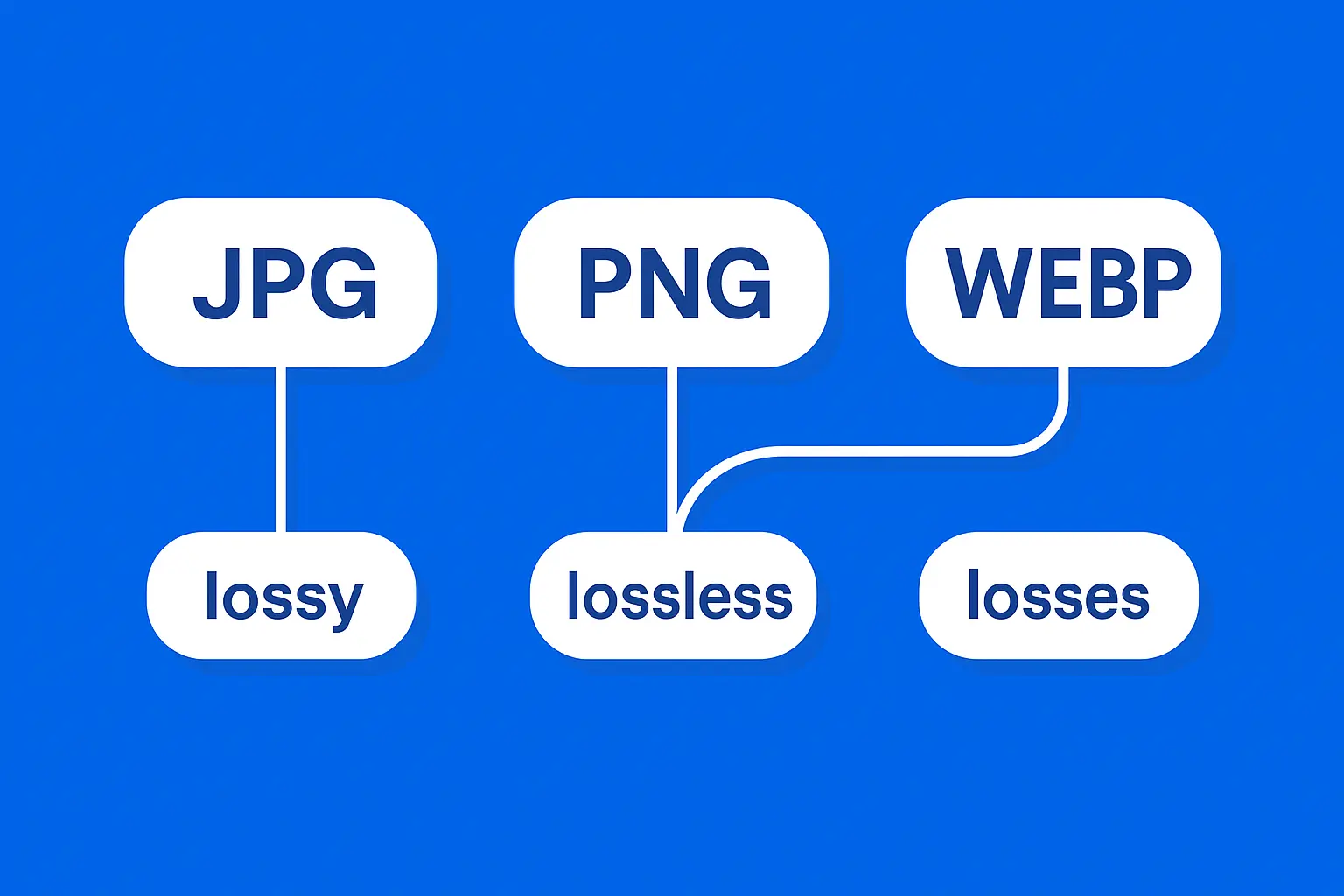
WebP là một định dạng hình ảnh do Google phát hành vào năm 2010 để giải quyết một vấn đề cụ thể: web bị mắc kẹt giữa việc phải chọn kích thước tệp nhỏ của JPG và chất lượng không tổn hao và trong suốt của PNG. WebP làm cả hai. Đó là một định dạng chứa đơn, hỗ trợ nén tổn hao (như JPG, nơi một số dữ liệu bị loại bỏ để làm nhỏ tệp), nén không tổn hao (như PNG, nơi không bị loại bỏ dữ liệu nào), và hoạt hình (như GIF) — tất cả trong một loại tệp.
Sự linh hoạt đó chính là điểm chung. Thay vì chọn JPG cho ảnh và PNG cho đồ họa với nền trong suốt, bạn có thể sử dụng WebP cho cả hai và để bộ mã hóa quyết định mức độ nén dựa trên những gì thực sự có trong hình ảnh. Một bức ảnh được xử lý bằng nén tổn hao được điều chỉnh cho sắc thái màu tự nhiên; một biểu trưng hoặc ảnh chụp màn hình được xử lý bằng nén không tổn hao được điều chỉnh cho các đường viền sắc nét và màu sắc phẳng. Bạn không phải tự chọn định dạng — bộ mã hóa sẽ chọn phương pháp nào phù hợp cho nội dung.
Dưới phần mềm, chế độ tổn hao của WebP sử dụng một sơ đồ nén dựa trên dự đoán mượn từ các codec video (cụ thể là các kỹ thuật từ VP8), đó là một phần lý do nó hoạt động tốt hơn loại nén dựa trên khối cũ của JPG với cùng kích thước tệp. Chế độ không tổn hao của nó sử dụng một bộ biến đổi khác mà luôn luôn vượt trội so với nén dựa trên DEFLATE của PNG trên các hình ảnh trong thực tế.
Cách WebP Thật Sự So Sánh Với JPG Và PNG
Cuộc chiến định dạng gói gọn vào một vài điều mà mọi người thực sự quan tâm: kích thước tệp nhỏ như thế nào, có hỗ trợ trong suốt không, giữ nguyên chất lượng nếu bạn cần chỉnh sửa hoặc lưu lại, và liệu công cụ cùng đối tác của bạn có thể mở được nó không.
Tiêu chíJPGPNGWebP
Loại nén | Chỉ tổn hao | Chỉ không tổn hao | Cả hai tổn hao và không tổn hao
Kích thước tệp thông thường so với WebP | Lớn hơn 25-34% | Lớn hơn đến 26% | Tiêu chuẩn (nhỏ nhất)
Hỗ trợ trong suốt | Không | Có | Có
Hỗ trợ hoạt hình | Không | Không (cần APNG) | Có
Chất lượng giảm khi lưu lại | Có, ảnh hưởng qua mỗi lần lưu | Không (không tổn hao) | Không ở chế độ không tổn hao, tối thiểu ở chế độ tổn hao
Hỗ trợ trình duyệt (2026) | Phổ biến | Phổ biến | Phổ biến (tất cả các trình duyệt lớn)
Kích thước tệp với cùng chất lượng hình ảnh
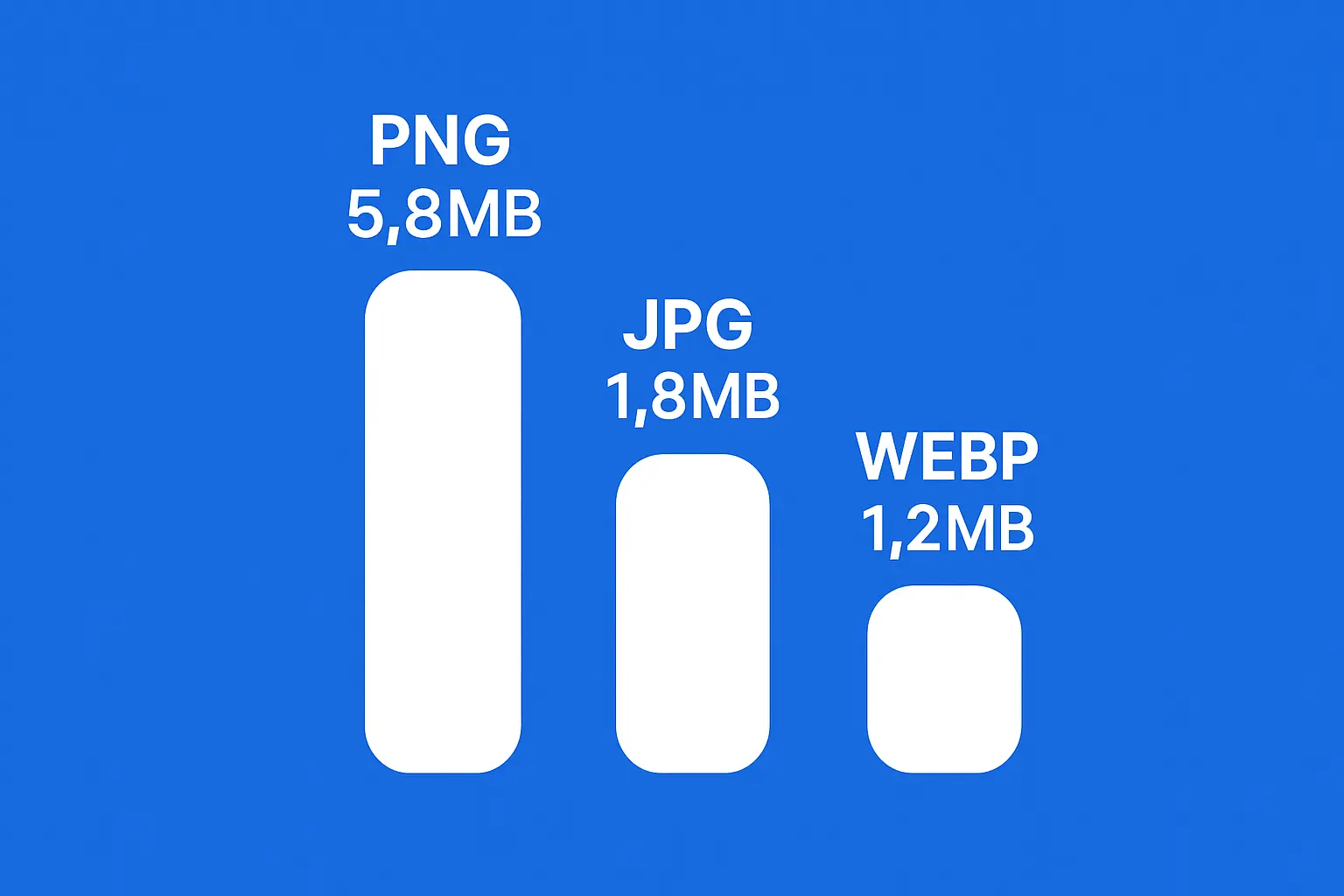
Với chất lượng hình ảnh tương đương, theo tiêu chuẩn riêng của Google, tệp WebP nhỏ hơn 25-34% so với JPG và 26% so với PNG. Trong thực tế, điều đó có nghĩa là một bức ảnh sản phẩm JPG 1.8MB có thể thành WebP 1.2MB mà không có sự khác biệt có thể thấy được, và ảnh chụp màn hình PNG 5.8MB có thể nén xuống dưới 1MB. Thực hiện điều đó trên một trang sản phẩm với 15-20 hình ảnh và sự khác biệt giữa PNG và WebP có thể là khác biệt giữa một lần tải trang 40MB và 8MB.
Hỗ trợ trong suốt và hoạt hình
PNG luôn là định dạng cho logo, biểu tượng và bất cứ thứ gì cần nền trong suốt. WebP làm điều đó bằng chế độ không tổn hao, cộng thêm hỗ trợ hoạt hình — điều mà PNG chưa bao giờ tự mình có (bạn cần GIF hoặc định dạng APNG ít phổ biến hơn cho điều đó). Nếu bạn hiện đang duy trì tài sản PNG và GIF riêng biệt cho cùng một phần tử giao diện, WebP có thể thường thay thế cả hai, có nghĩa là bạn không cần quản lý thêm một định dạng trong quy trình tài sản của mình.
Hành vi chỉnh sửa và nén lại
JPG sẽ giảm xuống một chút mỗi khi bạn mở, chỉnh sửa và lưu lại vì nén tổn hao loại bỏ dữ liệu mỗi lần — mở JPG trong trình chỉnh sửa, cắt hình ảnh, lưu lại, và lặp lại điều đó năm lần, bạn sẽ bắt đầu thấy các dấu hiệu của sự giảm chất lượng. Chế độ không tổn hao của WebP tránh điều đó hoàn toàn cho các tài sản bạn sẽ chỉnh sửa nhiều lần, thậm chí chế độ tổn hao của WebP cũng ổn định hơn qua nhiều lần lưu lại so với JPG với thiết lập chất lượng tương đương, vì bộ mã hóa của nó ít duy trì sự tinh tế hơn về việc loại bỏ chi tiết mịn.
Ai thực sự có thể mở tệp WebP
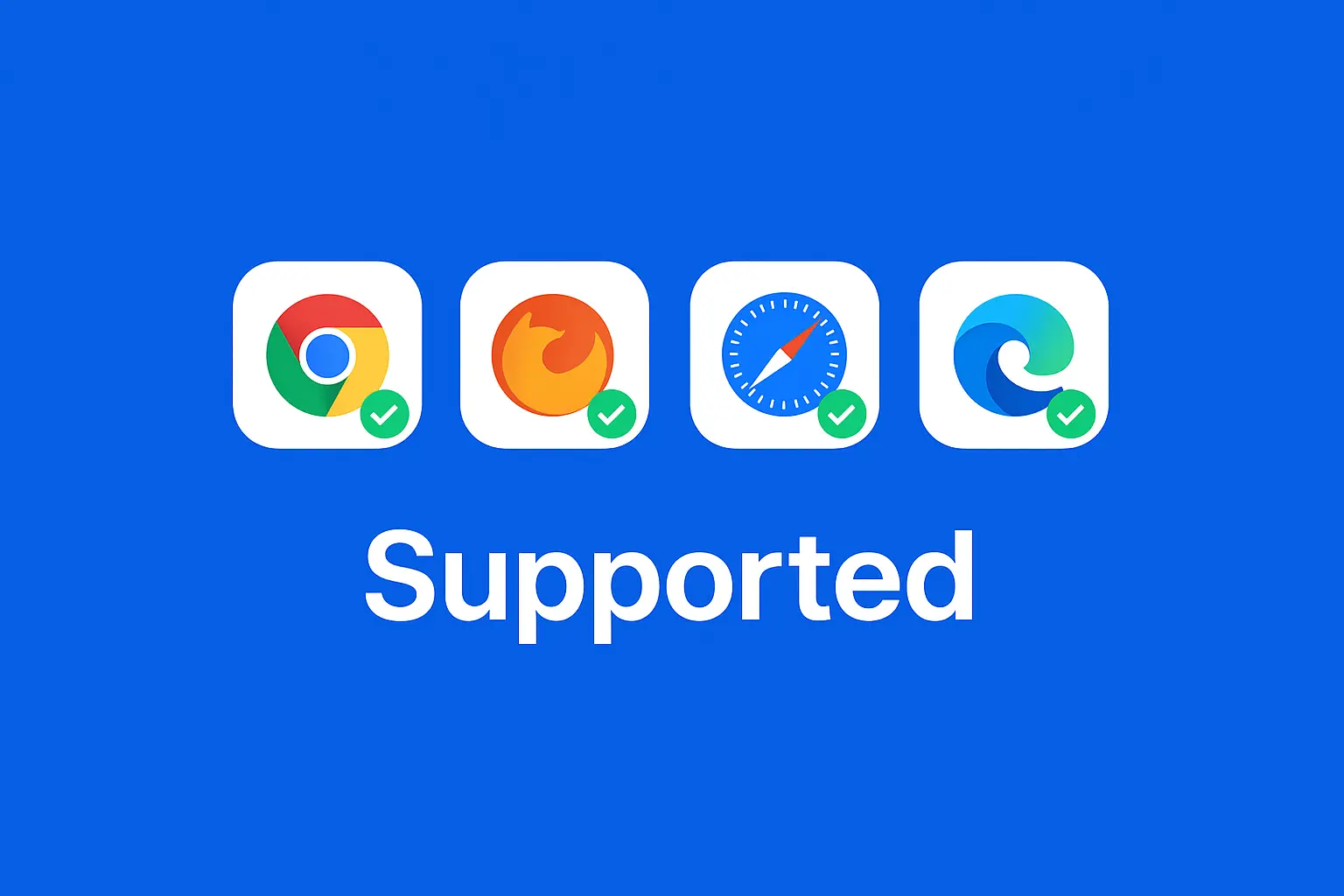
Điều này từng là trở ngại cho việc chấp nhận WebP — phiên bản đầu tiên của Safari và Internet Explorer không hỗ trợ nó chút nào. Điều đó đã thay đổi từ nhiều năm trước. Tính đến năm 2026, Chrome, Firefox, Safari, và Edge đều hỗ trợ WebP gốc, cả để hiển thị trên web và mở trong hầu hết các trình chỉnh sửa hình ảnh và hệ điều hành. Lập luận về khả năng tương thích của WebP hiện rất lỗi thời tại thời điểm này.
Điều Gì Thực Sự Thay Đổi Khi Bạn Chuyển Đổi
Các phần trăm rất đẹp, nhưng đây là trải nghiệm thực tế khi bạn xuất bản:
Ảnh sản phẩm Shopify: Tệp hình ảnh nhỏ hơn có nghĩa là nhiều hình ảnh sản phẩm tải ngay trang đầu trước khi khách hàng cuộn, và các trang sản phẩm của bạn không còn là phần chậm nhất của thanh toán. Một cửa hàng Shopify điển hình với hơn 20 hình ảnh mỗi trang thu thập sẽ thấy sự cải thiện thời gian tải thực sự sau khi chuyển đổi — và các trang sản phẩm nhanh hơn tương quan trực tiếp với tỷ lệ thoát thấp hơn trên di động, nơi mà hầu hết lưu lượng mua sắm thực sự diễn ra.
Xuất khẩu Instagram và mạng xã hội: Nếu bạn xuất bản đồ họa cho một trang web (không phải chính Instagram, nơi nén lại mọi thứ), WebP giữ cho hình ảnh blog hoặc trang đích của bạn sắc nét mà không làm nặng trang. Điều này đặc biệt quan trọng với các nhà sáng tạo tái đăng cùng một tài sản hình ảnh trên một trang hồ sơ hoặc trang liên kết-bio, nơi mỗi megabyte thêm làm tăng thời gian tải trên các kết nối dữ liệu di động.
Hình ảnh blog WordPress: Mỗi hình ảnh trên một bài viết WordPress đều tính vào băng thông lưu trữ của bạn và điểm số Core Web Vitals của bạn, cụ thể là Largest Contentful Paint (LCP) — số liệu đo lường thời gian tải của phần tử lớn nhất trên trang. Chuyển đổi thư viện media của bạn sang WebP là một trong ít thay đổi SEO có hiệu ứng ngay lập tức và đo đếm được đối với tốc độ trang. Bạn có thể chuyển đổi hình ảnh tại đây thành từng đợt trước khi tải lên lại trên CMS của bạn.
Quy trình làm việc của nhà phát triển và thiết kế: Nếu bạn tự mã một trang hoặc gửi tài sản qua quy trình xây dựng, việc chuyển đổi tập nguồn <picture> của bạn hoặc bước xây dựng thành đầu ra WebP (với dự phòng JPG/PNG) thường là một thay đổi cấu hình một dòng mang lại lợi ích trên mọi trang tải một hình ảnh.
Nơi WebP Thiếu Sót (Nói Thật Lòng)
Không phải mọi tình huống đều thích hợp nâng cấp sang WebP:
- Khách hàng email: Outlook và một số khách hàng email cũ hơn vẫn không hiển thị WebP đúng cách, vì vậy các email giao dịch và tiếp thị nên giữ nguyên JPG hoặc PNG để tránh hình ảnh bị lỗi trong hộp thư của ai đó.
- Plugin CMS cũ và quy trình in ấn: Một số plugin cũ, trình tạo PDF, và công cụ thiết kế in ấn đòi hỏi cụ thể JPG hoặc PNG và sẽ thất bại âm thầm khi đưa vào WebP — hãy luôn thử nghiệm một tệp trước khi chuyển đổi hàng loạt cả thư viện media liên kết với một plugin bên thứ ba.
- Biểu tượng nhỏ: Đối với các hình ảnh rất nhỏ (dưới vài KB), chi phí chứa của WebP đôi khi có thể làm tệp lớn hơn một PNG đã nhỏ sẵn. Điều này hiếm, nhưng đáng để kiểm tra nhanh trên các tài sản nhỏ như favicon.
- Một số phần mềm thiết kế: Một số phiên bản cũ hơn của công cụ thiết kế và chỉnh sửa ảnh không thể mở WebP và cần một plugin hoặc chuyển đổi nhanh trước tiên.
Nếu bạn chưa sẵn sàng để chuyển đổi định dạng ở mọi nơi, nén tệp JPG và PNG hiện tại của bạn vẫn giảm đáng kể trọng lượng trang — bạn có thể thử công cụ nén hình ảnh miễn phí của chúng tôi mà không cần chạm vào định dạng chút nào.
3 Cách Chuyển Đổi Hình Ảnh Sang WebP
Bạn không cần chọn chỉ một trong số này — hầu hết mọi người cuối cùng sẽ sử dụng kết hợp tùy thuộc vào việc chuyển đổi một vài hình ảnh hay cả thư viện media.
1. Công cụ chuyển đổi trực tuyến
Tùy chọn nhanh nhất cho hầu hết mọi người. Kéo một tệp JPG, PNG, hoặc HEIC và nhận lại tệp WebP trong vài giây, không cần cài phần mềm nào. Đây là lựa chọn đúng cho các chuyển đổi đơn lẻ, các lô ảnh sản phẩm trước khi tải lên Shopify, hoặc bất kỳ lúc nào bạn chỉ cần tệp đã được chuyển đổi mà không cần tạo quy trình làm việc.
2. Công cụ dòng lệnh
Nếu bạn là nhà phát triển làm việc trong một đường dây xây dựng, công cụ dòng lệnh `cwebp` của Google chuyển đổi hình ảnh trực tiếp từ terminal hoặc script, điều này giúp dễ dàng tự động hóa như một phần của quá trình triển khai. Một chuyển đổi cơ bản trông như `cwebp -q 80 photo.png -o photo.webp`, trong đó cờ `-q` điều khiển chất lượng so với kích thước tệp.
3. Plugin CMS
WordPress, Shopify, và hầu hết các nền tảng lớn có plugin tự động chuyển đổi hình ảnh sang WebP khi tải lên hoặc tự động phục vụ phiên bản WebP cho các trình duyệt hỗ trợ, chuyển về định dạng gốc cho phần còn lại. Đây là tùy chọn ít công sức nhất nếu bạn không thoải mái khi chạm vào thư viện media của mình trực tiếp, nhưng điều đó đồng nghĩa với việc phải tin tưởng một plugin của bên thứ ba để xử lý chuyển đổi chính xác.
Cách Allimgtools Xử Lý Chuyển Đổi WebP
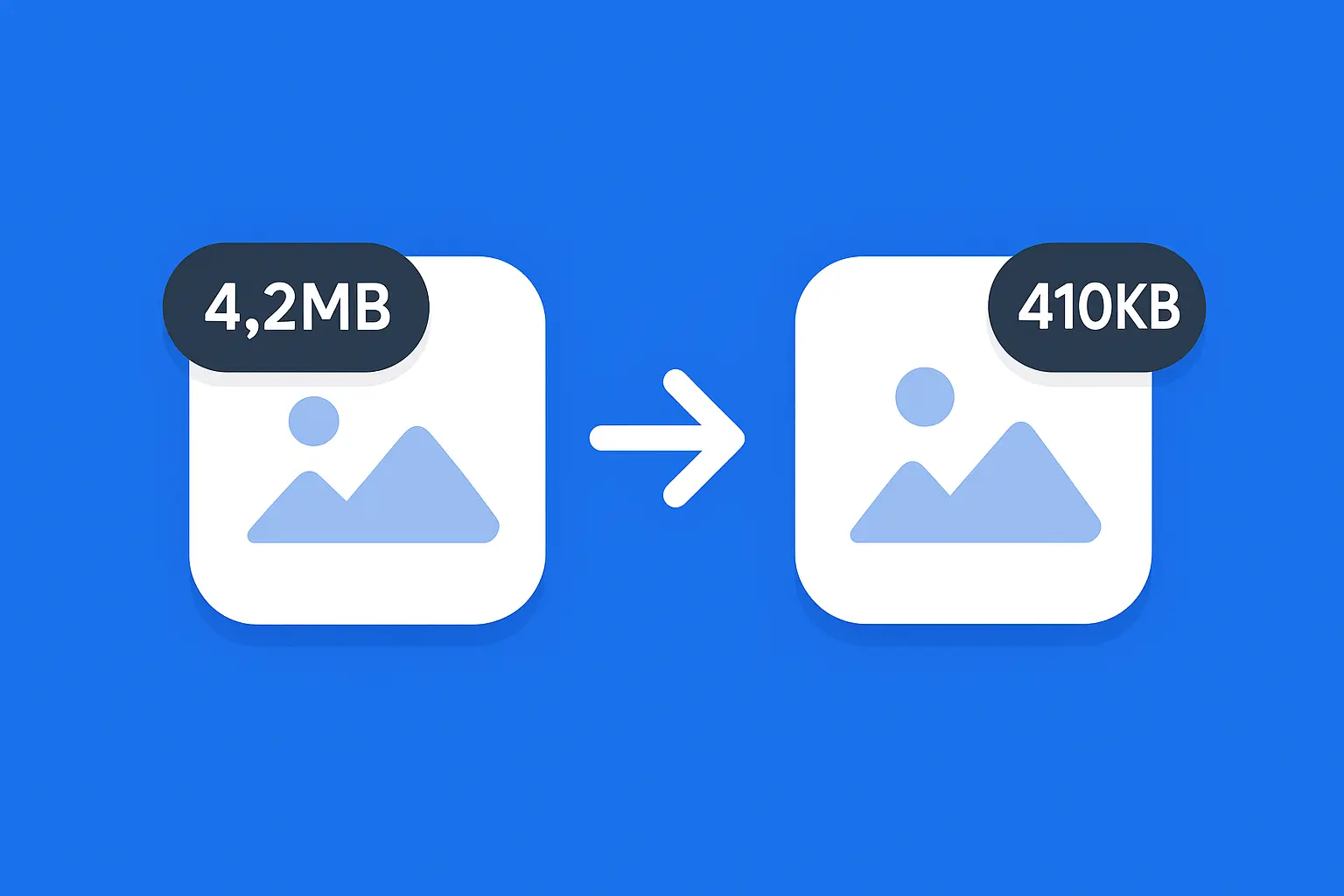
Công cụ chuyển đổi của chúng tôi nhận bất kỳ tệp JPG, PNG, hoặc HEIC và xuất WebP (hoặc ngược lại) trực tiếp trong trình duyệt của bạn — không có tệp nào được tải lên máy chủ trước, vì vậy không có sự chờ đợi và không lo ngại về quyền riêng tư nơi mà hình ảnh của bạn đến. Kéo vào một ảnh sản phẩm PNG 4.2MB và nó thường trở lại khoảng 410KB như WebP, giảm 90% mà không có mất mát chất lượng đáng chú ý nằm cạnh nhau.
Bạn có thể chuyển đổi tệp từng cái một hoặc xử lý hàng loạt cả thư mục, và công cụ giữ nguyên trạng độ trong suốt tự động để bạn không gặp vấn đề với nền trắng như đã đề cập ở trên. Chất lượng có thể điều chỉnh nếu bạn muốn giảm thêm kích thước tệp cho ảnh thu nhỏ hoặc giữ lại nhiều chi tiết hơn cho hình ảnh chủ đạo, và toàn bộ quá trình mất vài giây mỗi lần xử lý hàng loạt vì không có bước tải lên làm chậm đi.
Cách Kiểm Tra Rằng Chuyển Đổi Thực Sự Hoạt Động
Sau khi chuyển đổi, đừng chỉ giả sử nó hoạt động — kiểm tra nhanh mất ba mươi giây và bắt đầu phát hiện ra những sai lầm đã được đề cập dưới đây trước khi chúng được công bố. So sánh kích thước tệp trước và sau (bạn đang tìm kiếm cái giảm 25-34%), mở tệp WebP trực tiếp để xác nhận độ trong suốt và màu sắc vẫn ổn, và nếu bạn đang tối ưu hóa một trang trực tiếp, hãy chạy nó qua PageSpeed Insights hoặc tab mạng của trình duyệt để xác nhận trang thực sự tải nhanh hơn trước đó.
Những Sai Lầm Thường Gặp Khi Chuyển Sang WebP
- Chuyển đổi toàn bộ thư viện media của bạn mà không có định dạng dự phòng. Giữ một phiên bản JPG/PNG sẵn có, hoặc sử dụng thẻ <picture> với nhiều nguồn, để khách truy cập hiếm hoi trên trình duyệt hoặc công cụ không được hỗ trợ vẫn thấy hình ảnh.
- Không kiểm tra rằng độ trong suốt sống sót sau khi chuyển đổi. Một số bộ chuyển đổi làm phẳng tệp PNG trong suốt lên nền trắng theo mặc định, điều này vô hình cho đến khi bạn nhận ra logo của mình đột ngột có hộp trắng xung quanh trên trang tối.
- Chuyển đổi hàng loạt tại một thiết lập chất lượng duy nhất. Ảnh và đồ họa có màu sắc phẳng nén khác nhau — một thiết lập trông tuyệt vời trên ảnh có thể làm giảm rõ rệt ảnh chụp màn hình với văn bản, vậy nên đáng để kiểm tra nhanh một vài loại hình ảnh khác nhau trước khi chuyển đổi tất cả.
- Quên cập nhật tên tệp và văn bản thay thế. Một số chủ đề CMS và các dự phòng hình ảnh bị lỗi tham chiếu trực tiếp đến phần mở rộng tệp, và một sự không khớp sau chuyển đổi có thể lặng lẽ làm hỏng các liên kết hình ảnh mà bạn không nhận thấy cho đến khi khách truy cập báo cáo.
Tóm Tắt Nhanh:
- ✓ WebP kết hợp nén tổn hao, nén không tổn hao, trong suốt, và hoạt hình trong một định dạng
- ✓ Nó nhỏ hơn 25-34% so với JPG và lên tới 26% nhỏ hơn so với PNG với chất lượng tương tự
- ✓ Tất cả các trình duyệt lớn hỗ trợ nó từ năm 2026 — ngoại lệ là khách hàng email và một số công cụ kế thừa
- ✓ Chuyển đổi ảnh sản phẩm, hình ảnh blog, hoặc xuất khẩu web của bạn sang WebP là một trong những cách tăng tốc độ tải trang nhanh nhất sẵn có
- ✓ Luôn giữ một định dạng dự phòng cho email và bất kỳ công cụ nào không hỗ trợ WebP
Câu Hỏi Thường Gặp
WebP có tốt hơn JPG không?
Cho hầu hết các trường hợp sử dụng web, có — WebP tạo ra các tệp nhỏ hơn với chất lượng hình ảnh tương tự và hỗ trợ trong suốt, điều mà JPG không bao giờ có. JPG vẫn hoạt động tốt cho tệp đính kèm email hoặc phần mềm không hỗ trợ WebP.
WebP có hỗ trợ trong suốt không?
Có. Chế độ không tổn hao của WebP xử lý độ trong suốt giống như PNG, vậy nên bạn có thể thay thế PNG trong suốt bằng WebP mà không mất khả năng đó.
Tất cả các trình duyệt có hỗ trợ WebP không?
Có, từ năm 2026 Chrome, Firefox, Safari, và Edge đều hỗ trợ WebP gốc. Định dạng đã đạt khả năng hỗ trợ trình duyệt gần như phổ biến từ vài năm trước, vì vậy vấn đề tương thích không còn là trở ngại như trước đây.
Chuyển đổi sang WebP có làm tổn lại SEO không?
Không — nó thường giúp ích. Tệp hình ảnh nhỏ hơn cải thiện tốc độ tải trang và điểm số Core Web Vitals, cả hai đều ảnh hưởng đến xếp hạng tìm kiếm. Chỉ cần đảm bảo văn bản thay thế và tên tệp của bạn vẫn chính xác sau chuyển đổi.
Tôi có thể chuyển đổi WebP trở lại JPG hoặc PNG không?
Có, chuyển đổi hoạt động theo cả hai hướng. Nếu bạn cần một bản sao JPG hoặc PNG cho một công cụ không chấp nhận WebP, bạn có thể chuyển đổi lại mà không mất nhiều chất lượng.
WebP có giống như AVIF không?
Không. AVIF là một định dạng mới hơn mà trong một số trường hợp nén nhỏ hơn WebP, nhưng nó chưa có sự hỗ trợ phổ biến ở trình duyệt và phần mềm hiện nay. WebP hiện là lựa chọn an toàn hơn, tương thích rộng hơn.
Kết Thúc
Sự khác biệt kích thước giữa WebP và JPG/PNG không phải là tối ưu biên — đó thường là giảm 25-90% mà không có sự đánh đổi chất lượng nhìn thấy. Đối với các trường hợp cần JPG hoặc PNG thực sự, hãy cứ sử dụng chúng. Đối với tất cả các thứ còn lại, không có lý do thực sự để không chuyển đổi.