Sua foto de produto parece idêntica no navegador, seja ela salva como um PNG de 4MB ou um WebP de 380KB — exceto que um desses arquivos é a razão pela qual sua página leva seis segundos para carregar. WebP é um formato de imagem criado pelo Google que comprime imagens de forma muito menor do que JPG ou PNG, mantendo a mesma qualidade visual, e agora funciona em todos os grandes navegadores.
Aqui está o que o WebP realmente é, como ele se compara aos formatos que você já usa, onde ele falha e como converter suas imagens existentes sem quebrar nada.
Resumo: WebP é um único formato de imagem que faz o que JPG e PNG fazem separadamente — compressão com perda, compressão sem perda, transparência e animação — e faz isso ocupando 25-34% menos espaço. Todos os navegadores principais o suportam hoje. Mude a menos que você esteja enviando imagens por e-mail diretamente ou trabalhando com software que exige explicitamente JPG/PNG.
Pontos principais:
- ✓ Arquivos WebP são geralmente 25-34% menores que JPG e até 26% menores que PNG, mantendo a mesma qualidade visual
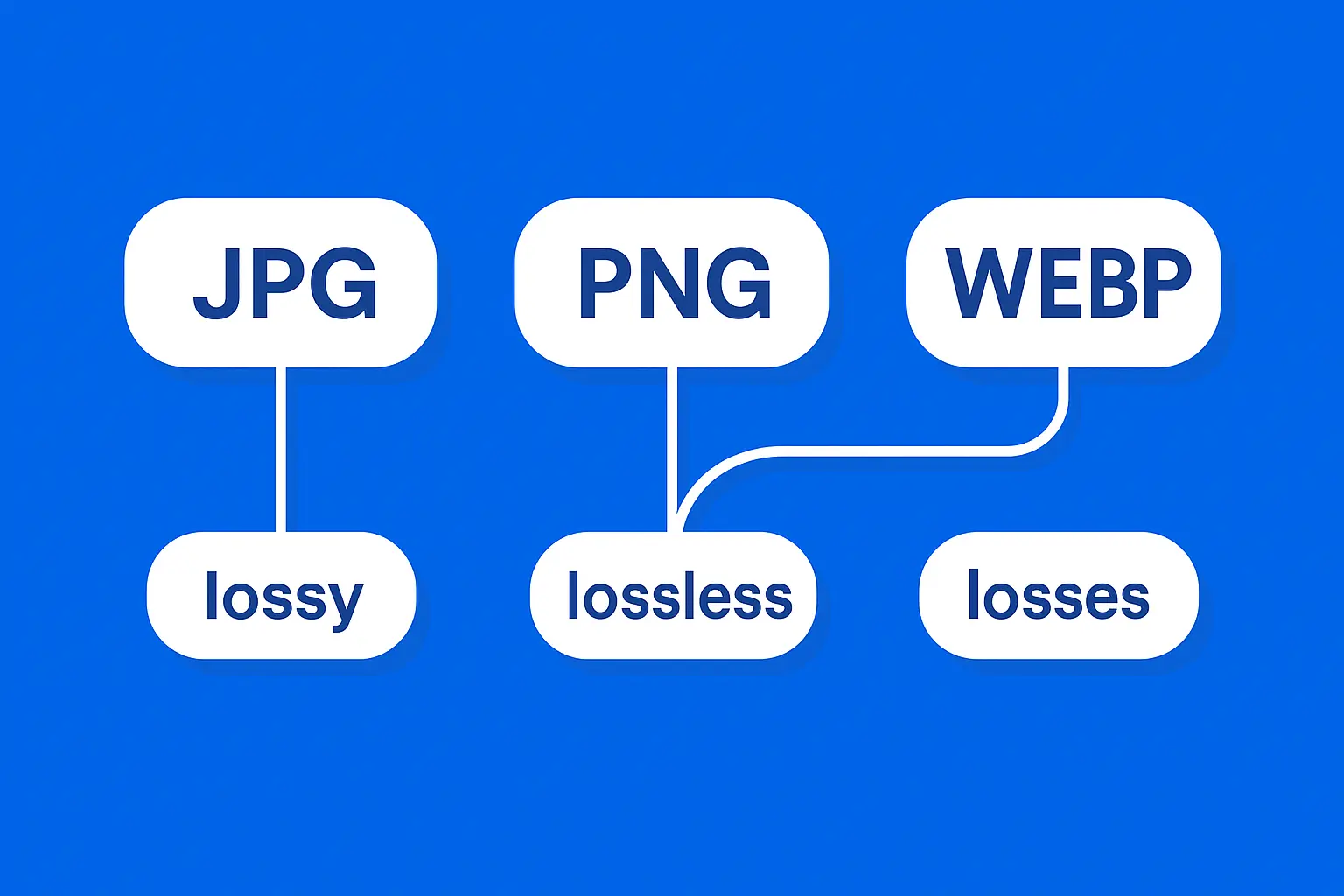
- ✓ Ao contrário do JPG (apenas com perda) ou PNG (apenas sem perda), WebP suporta ambos os modos em um único formato
- ✓ WebP suporta transparência e animação, cobrindo o que antes era necessário com PNG e GIF separadamente
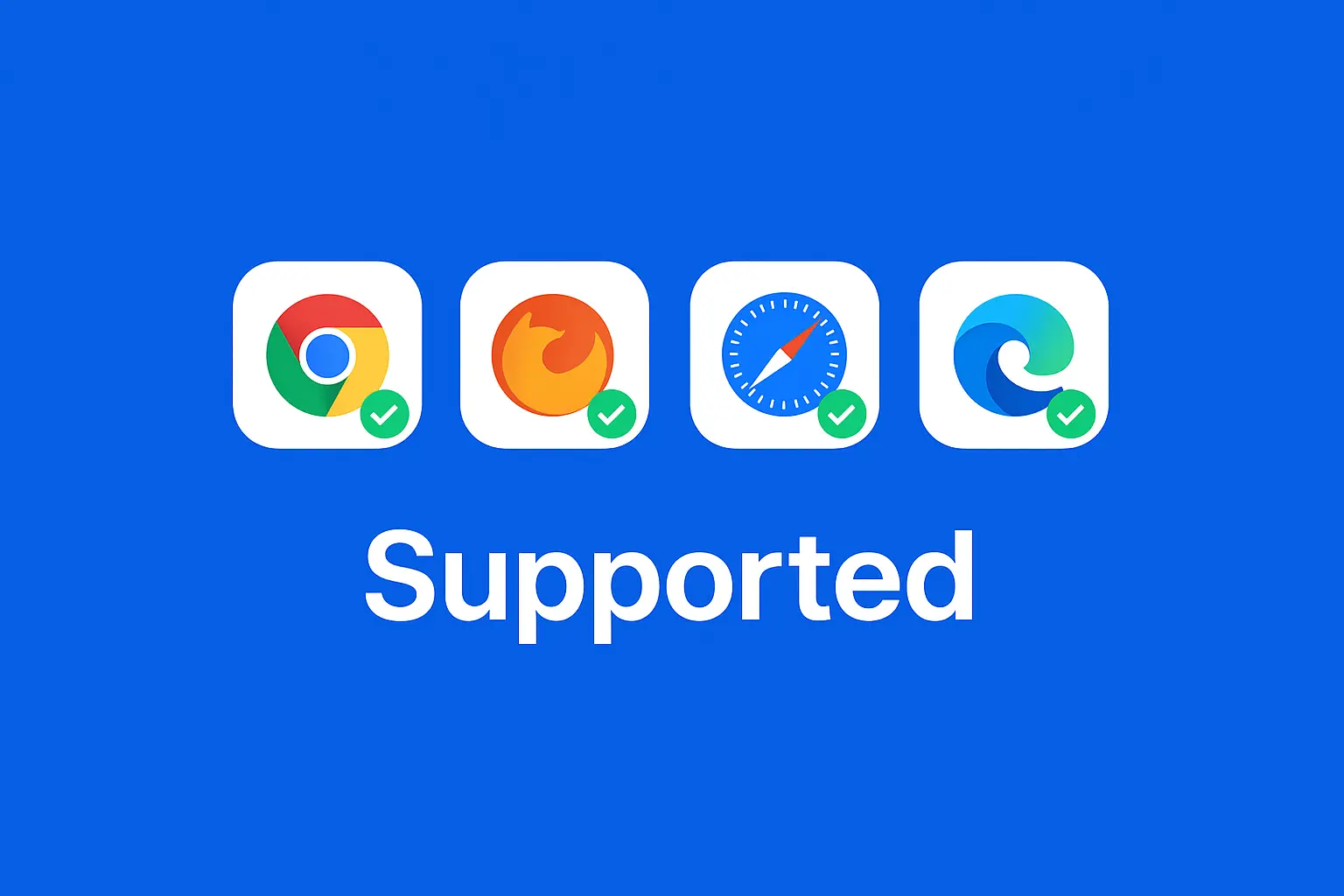
- ✓ Todos os principais navegadores — Chrome, Firefox, Safari, Edge — suportam WebP a partir de 2026
- ✓ Alguns casos extremos (clientes de e-mail, alguns plugins de CMS antigos) ainda exigem JPG ou PNG
O que é WebP, exatamente?
WebP é um formato de imagem que o Google lançou em 2010 para resolver um problema específico: a web estava presa entre escolher entre os tamanhos de arquivo pequenos do JPG e a qualidade e transparência sem perda do PNG. O WebP faz ambos. É um formato de contêiner único que suporta compressão com perda (como o JPG, onde alguns dados são descartados para encolher o arquivo), compressão sem perda (como o PNG, onde nada é descartado) e animação (como o GIF) — tudo em um único tipo de arquivo.
Essa flexibilidade é o principal ponto. Em vez de escolher JPG para fotos e PNG para gráficos com fundos transparentes, você pode usar WebP para ambos e deixar o codificador decidir como comprimir agressivamente baseado no que realmente está na imagem. Uma foto é tratada com compressão com perda ajustada para gradientes de cores naturais; um logotipo ou captura de tela é tratado com compressão sem perda ajustada para bordas nítidas e cores planas. Você não precisa escolher o formato — o codificador escolhe a abordagem certa para o conteúdo.
Por baixo dos panos, o modo com perda do WebP utiliza um esquema de compressão baseado em predição emprestado de codecs de vídeo (especificamente, técnicas do VP8), que são parte do motivo pelo qual ele supera a compressão baseada em blocos do JPG no mesmo tamanho de arquivo. Seu modo sem perda usa um conjunto diferente de transformações que consistentemente superam a compressão baseada em DEFLATE do PNG em imagens do mundo real.
Como o WebP realmente se compara a JPG e PNG
A guerra de formatos se resume a algumas coisas que as pessoas realmente se importam: quão pequeno o arquivo fica, se suporta transparência, como se mantém se você precisar editar ou re-salvar, e se suas ferramentas e o público podem abri-lo.
CriteriosJPGPNGWebP
Tipo de compressão | Apenas com perda | Apenas sem perda | Ambos com perda e sem perda
Tamanho típico do arquivo vs WebP | 25-34% maior | Até 26% maior | Base (menor)
Suporte a transparência | Não | Sim | Sim
Suporte a animação | Não | Não (precisa de APNG) | Sim
Perda de qualidade ao re-salvar | Sim, compõe a cada salvamento | Nenhuma (sem perda) | Nenhuma no modo sem perda, mínima no modo com perda
Suporte a navegadores (2026) | Universal | Universal | Universal (todos os principais navegadores)
Tamanho do arquivo na mesma qualidade visual
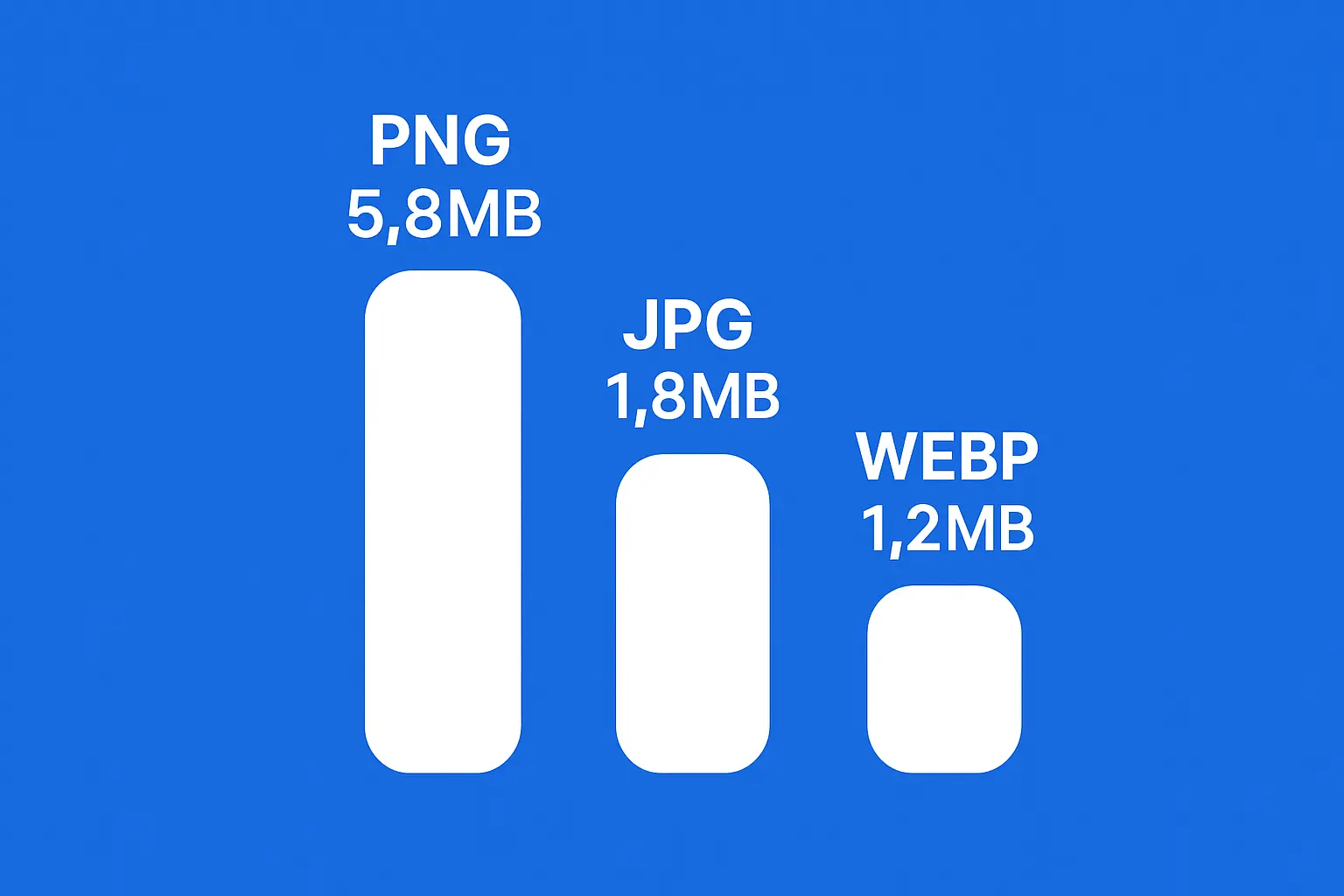
Na qualidade visual equivalente, os arquivos WebP são 25-34% menores que JPG e 26% menores que PNG, de acordo com os benchmarks do Google. Na prática, isso significa que uma foto de produto JPG de 1,8MB pode se tornar um WebP de 1,2MB sem diferença visível, e uma captura de tela PNG de 5,8MB pode encolher para menos de 1MB. Multiplique isso em uma página de produto com 15-20 imagens e a diferença entre PNG e WebP pode ser a diferença entre um carregamento de página de 40MB e um de 8MB.
Suporte a transparência e animação
PNG sempre foi o formato para logos, ícones e qualquer coisa que precise de um fundo transparente. WebP iguala isso com seu modo sem perda, além de adicionar suporte a animação — algo que o PNG nunca teve por si mesmo (você precisava de GIF ou do menos comum formato APNG para isso). Se você está atualmente mantendo ativos PNG e GIF separados para o mesmo elemento de interface, WebP pode frequentemente substituir ambos, o que também significa um formato a menos para gerenciar no seu fluxo de ativos.
Comportamento de edição e recompressão
JPG degrada um pouco mais cada vez que você o abre, edita e salva novamente porque a compressão com perda descarta dados a cada passagem — abre um JPG em um editor, recorta, salva, e repita isso cinco vezes, e você começará a ver artefatos visíveis. O modo sem perda do WebP evita isso completamente para ativos que você editará repetidamente, e mesmo o modo com perda do WebP tende a se manter melhor em várias salvamentos do que o JPG em uma configuração de qualidade comparável, já que seu codificador é menos agressivo em descartar detalhes finos.
Quem pode realmente abrir um arquivo WebP
Isso costumava ser o ponto de bloqueio para a adoção do WebP — as primeiras versões do Safari e do Internet Explorer não o suportavam de forma alguma. Isso mudou anos atrás. A partir de 2026, Chrome, Firefox, Safari, e Edge todos suportam WebP nativamente, tanto para exibi-lo na web quanto para abri-lo na maioria dos editores de imagem e sistemas operacionais. O argumento de compatibilidade contra WebP é, em sua maioria, ultrapassado neste ponto.
O que realmente muda quando você converte
As porcentagens são boas, mas aqui está o que elas significam dependendo do que você está realmente publicando:
Fotos de produto Shopify: Arquivos de imagem menores significam que mais imagens de produto carregam acima da dobra antes do comprador rolar, e suas páginas de produto deixam de ser a parte mais lenta do checkout. Uma loja Shopify típica com 20+ imagens por página de coleção vê melhorias reais no tempo de carregamento após a troca — e páginas de produto mais rápidas se relacionam diretamente com taxas de rejeição mais baixas no celular, onde a maior parte do tráfego de compras realmente acontece.
Exportações para Instagram e redes sociais: Se você está exportando gráficos para um site (não o Instagram em si, que recomprime tudo de qualquer forma), o WebP mantém suas imagens de blog ou landing pages nítidas sem o peso da página. Isso importa principalmente para criadores que repostam os mesmos ativos visuais em sites de portfólio ou páginas de link-in-bio, onde cada megabyte extra adiciona tempo de carregamento em conexões de dados móveis.
Imagens de blog WordPress: Cada imagem em um post WordPress conta contra sua largura de banda de hospedagem e sua pontuação Core Web Vitals, especificamente o Largest Contentful Paint (LCP) — a métrica que mede quanto tempo leva para seu maior elemento visível carregar. Trocar sua biblioteca de mídia para WebP é uma das poucas mudanças de SEO que tem um efeito imediato e mensurável na velocidade da página. Você pode converter suas imagens aqui em massa antes de re-carregá-las para seu CMS.
Fluxos de trabalho de desenvolvimento e design: Se você está codificando manualmente um site ou enviando ativos através de uma pipeline de compilação, alterar seu conjunto de fontes <picture> ou etapa de compilação para saída WebP (com um fallback JPG/PNG) é geralmente uma alteração de configuração de uma linha que compensa em cada página que carrega uma imagem.
Onde o WebP falha (seja Honesto)
WebP não é um upgrade universal em toda situação:
- Clientes de e-mail: Outlook e alguns clientes de e-mail mais antigos ainda não renderizam WebP corretamente, então e-mails transacionais e de marketing devem manter-se com JPG ou PNG para evitar imagens quebradas na caixa de entrada de alguém.
- Plugins de CMS legados e fluxos de trabalho de impressão: Alguns plugins antigos, geradores de PDF e ferramentas de design de impressão esperam especificamente JPG ou PNG e falharão silenciosamente com a entrada de WebP — sempre teste um único arquivo antes de converter toda a biblioteca de mídia vinculada a um plugin de terceiros.
- Ícones pequenos: Para imagens muito pequenas (com menos de alguns KB), a sobrecarga de contêiner do WebP pode ocasionalmente fazer o arquivo um pouco maior do que um PNG já minúsculo. É raro, mas vale uma verificação rápida em ativos pequenos como favicons.
- Alguns softwares de design: Algumas poucas versões antigas de ferramentas de design e edição de fotos não abrem WebP nativamente e precisam de um plugin ou uma rápida conversão antes.
Se você não estiver pronto para mudar de formato em todo lugar, comprimir seus arquivos JPG e PNG existentes ainda reduz significativamente o peso da página — você pode tentar nosso compressor de imagens gratuito sem tocar no formato de forma alguma.
3 maneiras de converter suas imagens para WebP
Você não precisa escolher apenas uma dessas — a maioria das pessoas acaba usando uma mistura dependendo de estarem convertendo algumas imagens ou toda uma biblioteca de mídia.
1. Conversores online
A opção mais rápida para a maioria das pessoas. Solte um arquivo JPG, PNG ou HEIC e receba um arquivo WebP de volta em segundos, sem software a instalar. Esta é a melhor escolha para conversões únicas, lotes de fotos de produto antes de um upload no Shopify, ou sempre que você só precisar de o arquivo convertido sem configurar um fluxo de trabalho.
2. Ferramentas de linha de comando
Se você é um desenvolvedor trabalhando em uma pipeline de construção, a ferramenta de linha de comando cwebp do Google converte imagens diretamente de um terminal ou script, o que facilita automatizar como parte de um processo de implantação. Uma conversão básica é como cwebp -q 80 foto.png -o foto.webp, onde a opção -q controla a qualidade versus o tamanho do arquivo.
3. Plugins de CMS
WordPress, Shopify e a maioria das grandes plataformas têm plugins que convertem automaticamente imagens para WebP na importação ou servem versões WebP automaticamente para navegadores que o suportam, retornando ao formato original para o restante. Esta é a opção de menor esforço se você não estiver confortável mexendo diretamente na sua biblioteca de mídia, mas significa confiar que um plugin de terceiros lida com a conversão corretamente.
Como o Allimgtools lida com a conversão para WebP
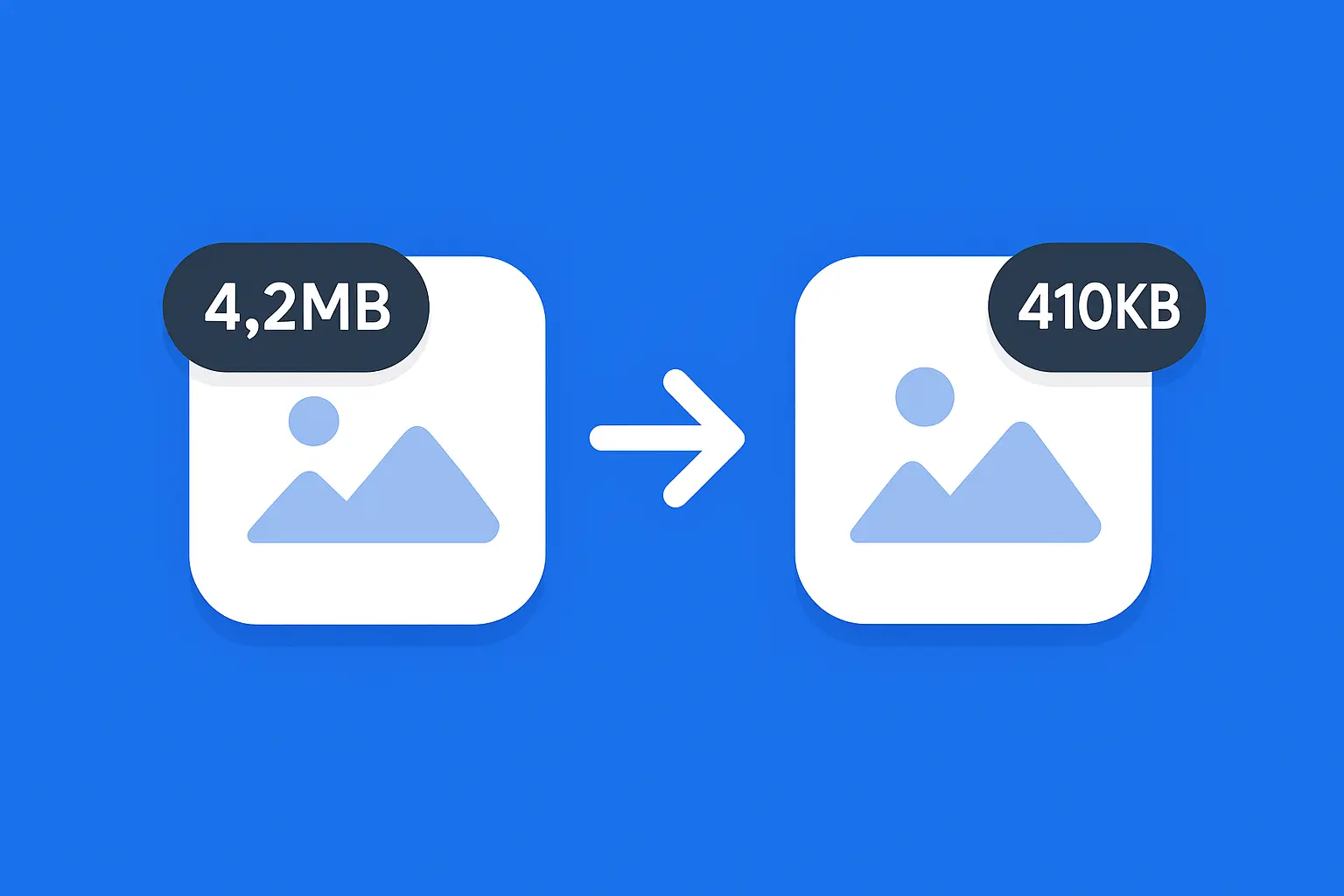
Nossa ferramenta de conversão aceita qualquer arquivo JPG, PNG ou HEIC e gera WebP (ou volta para o original) diretamente no seu navegador — nada é enviado para um servidor antes, então não há espera nem preocupação de privacidade sobre onde suas imagens vão parar. Solte uma foto de produto PNG de 4,2MB e ela geralmente retorna com cerca de 410KB como WebP, uma redução de 90% sem perda visível de qualidade lado a lado.
Você pode converter arquivos um a um ou processar em lote uma pasta inteira, e a ferramenta mantém a transparência intacta automaticamente, então você não acaba com o problema de fundo branco mencionado acima. A qualidade é ajustável se você quiser reduzir ainda mais o tamanho do arquivo para miniaturas ou manter mais detalhes para imagens principais, e todo o processo leva alguns segundos por lote, já que não há etapa de upload desacelerando as coisas.
Como verificar se a conversão realmente funcionou
Depois de converter, não apenas assuma que funcionou — uma verificação rápida leva trinta segundos e captura os erros cobertos abaixo antes que eles entrem no ar. Compare o tamanho do arquivo antes e depois (você está procurando por aquela redução de 25-34%), abra o arquivo WebP diretamente para confirmar que a transparência e a cor se mantiveram, e se você estiver otimizando uma página ao vivo, passe ela pelo PageSpeed Insights ou pela guia de rede do navegador para confirmar se a página realmente carrega mais rápido do que antes.
Erros comuns ao trocar para WebP
- Converter toda a sua biblioteca de mídia sem um fallback. Mantenha uma versão JPG/PNG disponível, ou use uma tag <picture> com várias fontes, para que o raro visitante em um navegador ou ferramenta não suportados ainda veja a imagem.
- Não verificar se a transparência sobreviveu à conversão. Alguns conversores achatam PNGs transparentes em um fundo branco por padrão, que é invisível até você notar que seu logotipo de repente tem uma caixa branca ao redor em uma página escura.
- Converter em lote em uma única configuração de qualidade. Fotos e gráficos de cores planas se comprimem de forma diferente — uma configuração que parece ótima em uma foto pode degradar visivelmente uma captura de tela com texto, então vale a pena verificar alguns tipos diferentes de imagem antes de converter tudo.
- Esquecer de atualizar nomes de arquivos e textos alternativos. Alguns temas de CMS e fallbacks de imagem quebrada referenciam diretamente a extensão do arquivo, e uma incompatibilidade após a conversão pode quebrar silenciosamente links de imagem que você não nota até que um visitante o reporte.
Resumo Rápido:
- ✓ WebP combina compressão com perda, compressão sem perda, transparência e animação em um formato
- ✓ Ele é 25-34% menor que JPG e até 26% menor que PNG na mesma qualidade
- ✓ Todos os principais navegadores o suportam a partir de 2026 — as exceções são clientes de e-mail e algumas ferramentas legadas
- ✓ Converter suas fotos de produto, imagens de blog, ou exportações para web para WebP é uma das vitórias mais rápidas de velocidade de página disponíveis
- ✓ Sempre mantenha um formato de fallback para e-mail e qualquer ferramenta que não suporte explicitamente WebP
FAQ
WebP é melhor que JPG?
Para a maioria dos casos de uso na web, sim — WebP produz arquivos menores na mesma qualidade visual e suporta transparência, coisa que JPG nunca teve. JPG ainda funciona bem para anexos de e-mail ou software que não suporta WebP.
WebP suporta transparência?
Sim. O modo sem perda do WebP lida com transparência da mesma forma que o PNG, então você pode substituir PNGs transparentes por WebP sem perder essa capacidade.
Todos os navegadores suportam WebP?
Sim, a partir de 2026, Chrome, Firefox, Safari e Edge todos suportam WebP nativamente. O formato atingiu suporte quase universal por navegadores há vários anos, então a compatibilidade não é mais o empecilho que era.
Converter para WebP vai prejudicar meu SEO?
Não — geralmente ajuda. Arquivos de imagem menores melhoram a velocidade de carregamento da página e as pontuações de Core Web Vitals, ambos fatores de classificação em pesquisas. Apenas certifique-se de que seus textos alternativos e nomes de arquivo permaneçam precisos após a conversão.
Posso converter WebP de volta para JPG ou PNG?
Sim, a conversão funciona nos dois sentidos. Se você precisar de uma cópia JPG ou PNG para uma ferramenta que não aceita WebP, você pode converter de volta sem muita perda de qualidade.
WebP é o mesmo que AVIF?
Não. AVIF é um formato mais novo que comprime ainda menor do que WebP em alguns casos, mas possui menos suporte consistente por navegadores e software agora. WebP é a escolha mais segura e mais largamente compatível hoje.
Concluindo
A diferença de tamanho entre WebP e JPG/PNG não é uma otimização marginal — muitas vezes é uma redução de 25-90% sem tradeoff visível de qualidade. Para os poucos casos onde você realmente precisa de JPG ou PNG, continue usando-os. Para todo o resto, não há razão real para não mudar.