La tua foto prodotto sembra identica nel browser, che sia salvata come un PNG da 4 MB o un WebP da 380 KB — tranne che uno di questi file è la ragione per cui la tua pagina impiega sei secondi a caricarsi. WebP è un formato immagine costruito da Google che comprime le immagini molto più di JPG o PNG mantenendo la stessa qualità visiva, e ora funziona su tutti i principali browser.
Ecco cos'è effettivamente WebP, come si confronta con i formati che usi già, dove cade corto e come convertire le tue immagini esistenti senza rompere nulla.
TL;DR: WebP è un formato immagine unico che gestisce ciò che JPG e PNG fanno separatamente — compressione con perdita, compressione senza perdita, trasparenza e animazione — e lo fa con uno spazio inferiore del 25-34%. Oggi è supportato da tutti i principali browser. Passa a WebP a meno che tu non stia inviando immagini tramite email o lavorando con software che richiedono esplicitamente JPG/PNG.
Punti chiave:
- ✓ I file WebP sono tipicamente più piccoli del 25-34% rispetto a JPG e fino al 26% rispetto a PNG mantenendo la stessa qualità visiva
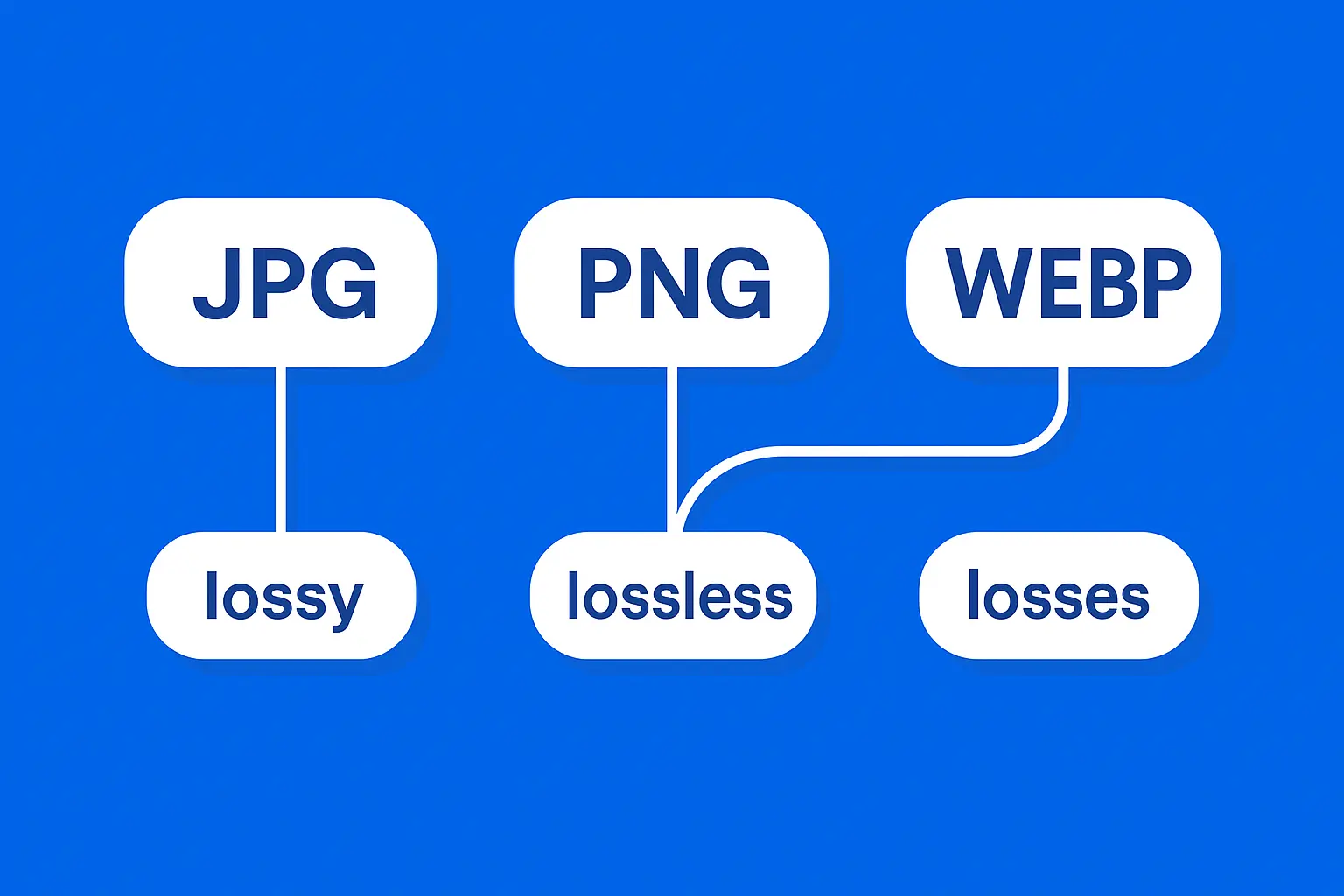
- ✓ A differenza di JPG (solo con perdita) o PNG (solo senza perdita), WebP supporta entrambi i metodi nello stesso formato
- ✓ WebP supporta trasparenza e animazione, coprendo cose che prima richiedevano separatamente PNG e GIF
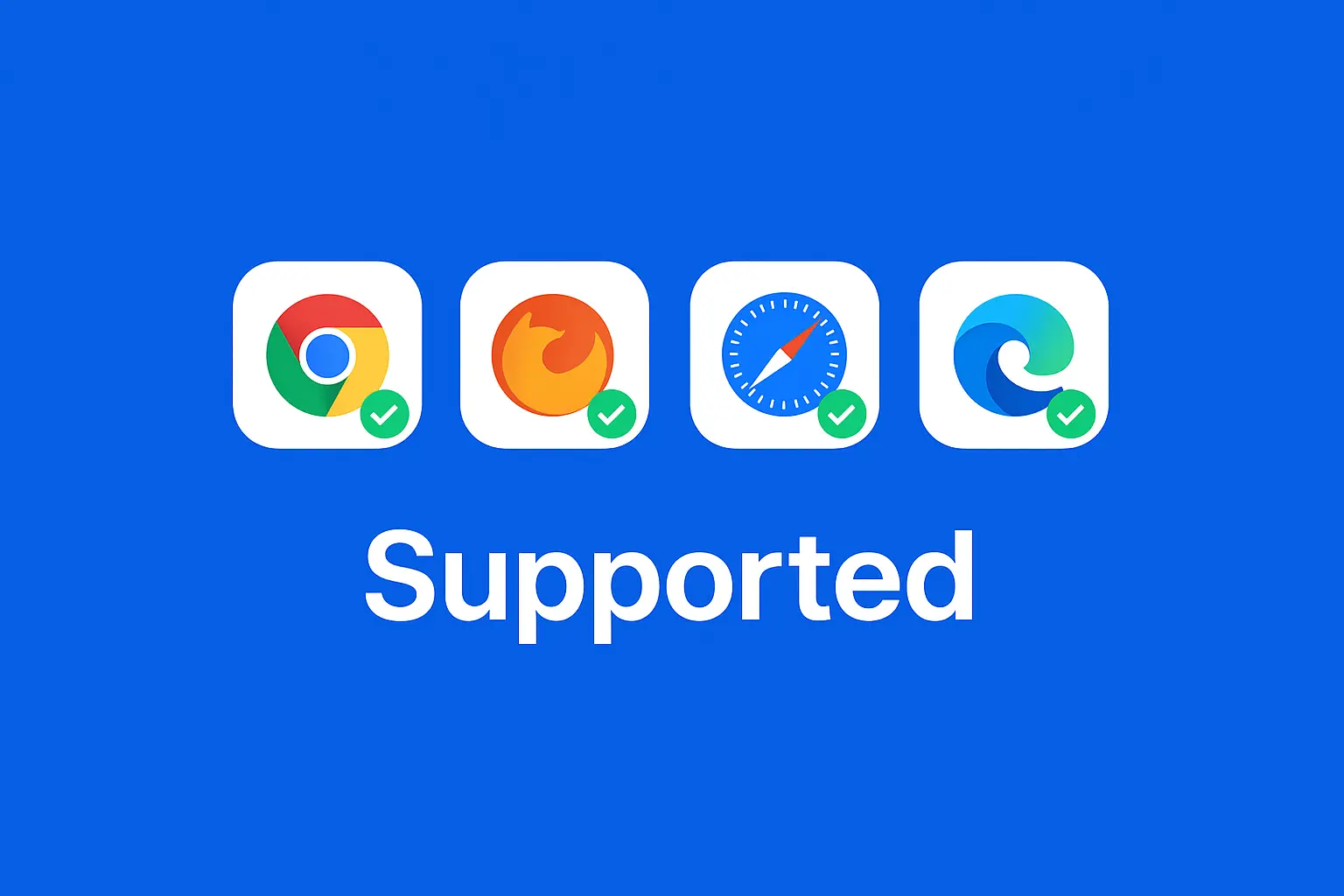
- ✓ Tutti i principali browser — Chrome, Firefox, Safari, Edge — supportano WebP a partire dal 2026
- ✓ Alcuni casi limite (client email, alcuni plugin CMS legacy) richiedono ancora JPG o PNG
Cos'è esattamente WebP?
WebP è un formato immagine rilasciato da Google nel 2010 per risolvere un problema specifico: il web era bloccato nella scelta tra le piccole dimensioni di file di JPG e la qualità senza perdita e la trasparenza di PNG. WebP fa entrambi. È un formato contenitore unico che supporta la compressione con perdita (come JPG, dove alcuni dati vengono scartati per ridurre le dimensioni del file), la compressione senza perdita (come PNG, dove nulla viene scartato) e l'animazione (come GIF) — tutto in un tipo di file.
Questa flessibilità è il punto centrale. Invece di scegliere JPG per le foto e PNG per la grafica con sfondi trasparenti, puoi usare WebP per entrambi e lasciare che l'encoder decida quanto comprimere in base a ciò che è effettivamente nell'immagine. Una foto viene gestita con una compressione con perdita ottimizzata per i gradienti dei colori naturali; un logo o uno screenshot vengono gestiti con una compressione senza perdita ottimizzata per bordi nitidi e colori piatti. Non devi scegliere tu stesso il formato: l'encoder sceglie l'approccio giusto per il contenuto.
Sotto il cofano, la modalità lossy di WebP utilizza uno schema di compressione basato sulla previsione preso in prestito dai codec video (specificamente, tecniche da VP8), il che è parte del motivo per cui supera la compressione basata su blocchi più vecchia di JPG a parità di dimensioni di file. La sua modalità lossless utilizza un insieme diverso di trasformazioni che battono costantemente la compressione basata su DEFLATE di PNG nelle immagini del mondo reale.
Come WebP si confronta effettivamente con JPG e PNG
La "guerra dei formati" si riduce a poche cose a cui le persone tengono effettivamente: quanto il file diventa piccolo, se supporta la trasparenza, come si comporta se devi modificarlo o salvarlo nuovamente e se i tuoi strumenti e il tuo pubblico possono effettivamente aprirlo.
CriteriJPGPNGWebP
Tipo di compressione | Solo con perdita | Solo senza perdita | Entrambi lossy e lossless
Dimensioni tipiche del file rispetto a WebP | 25-34% più grandi | Fino al 26% più grandi | Di base (più piccolo)
Supporto per la trasparenza | No | Sì | Sì
Supporto per l'animazione | No | No (necessita di APNG) | Sì
Perdita di qualità al salvataggio | Sì, si accumula ad ogni salvataggio | Nessuna (senza perdita) | Nessuna in modalità lossless, minima in modalità lossy
Supporto del browser (2026) | Universale | Universale | Universale (tutti i principali browser)
Dimensioni del file alla stessa qualità visiva
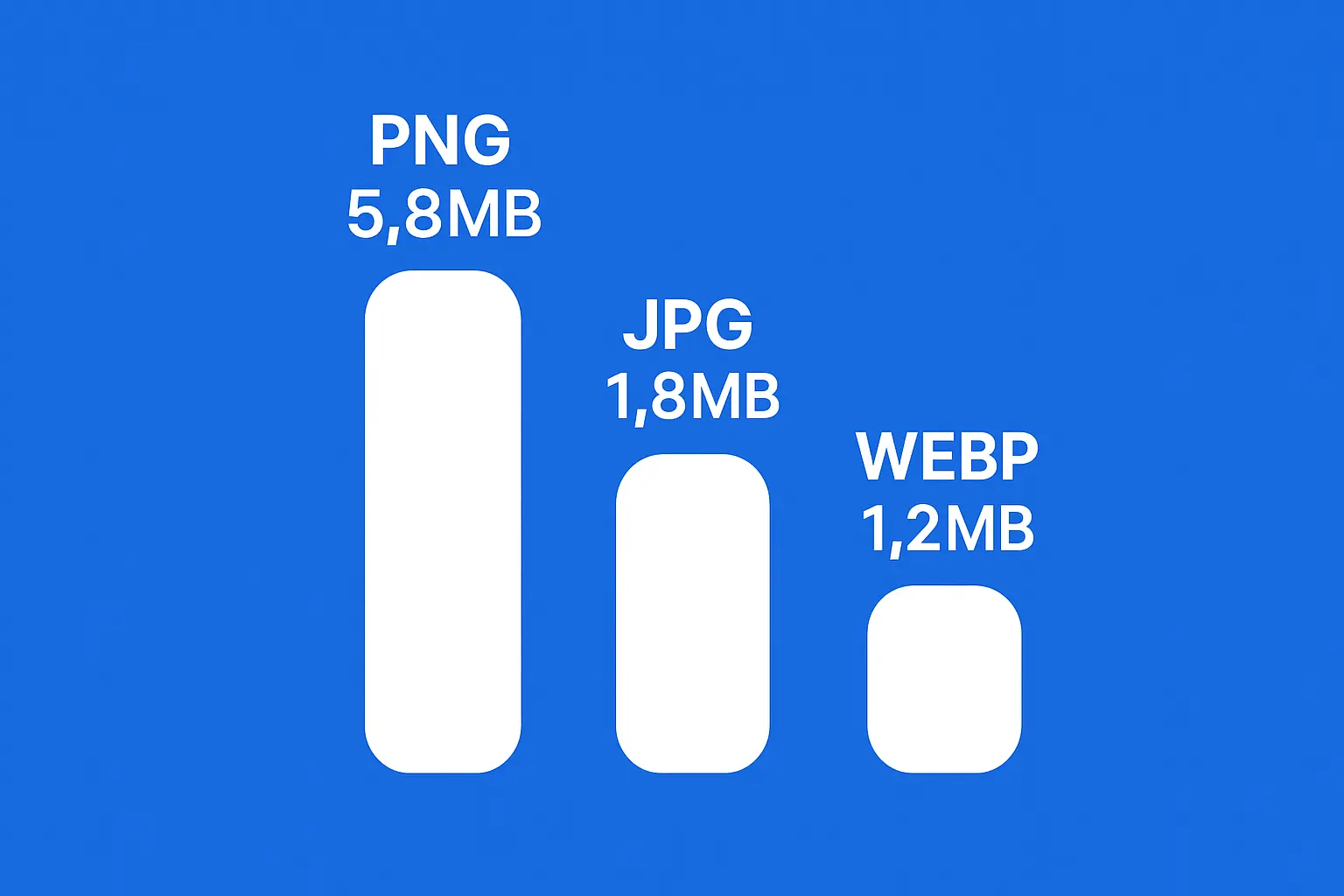
Alla stessa qualità visiva, i file WebP sono del 25-34% più piccoli di JPG e del 26% più piccoli di PNG, secondo i benchmark stessi di Google. In pratica, ciò significa che una foto prodotto JPG da 1,8 MB può diventare un WebP da 1,2 MB senza nessuna differenza visibile, e uno screenshot PNG da 5,8 MB può ridursi a meno di 1 MB. Sulla pagina di un prodotto con 15-20 immagini, la differenza tra PNG e WebP può significare la differenza tra un caricamento da 40 MB e uno da 8 MB.
Supporto per la trasparenza e l'animazione
PNG è sempre stato il formato per loghi, icone e qualunque cosa necessiti di uno sfondo trasparente. WebP lo eguaglia con la sua modalità lossless, ma in più aggiunge il supporto per l'animazione — qualcosa che PNG non ha mai avuto di per sé (per questo era necessario GIF o il meno comune formato APNG). Se attualmente stai mantenendo separati asset PNG e GIF per lo stesso elemento UI, WebP può spesso sostituirli entrambi, il che significa anche un formato in meno da gestire nel tuo pipeline di asset.
Comportamento di modifica e ricompressione
JPG degrada un po' di più ogni volta che lo apri, lo modifichi e lo salvi di nuovo perché la compressione con perdita scarta dati ad ogni passaggio — apri un JPG in un editor, ritaglialo, salvalo e ripeti per cinque volte, inizierai a vedere artefatti visibili. La modalità lossless di WebP evita completamente questo per gli asset che modificherai ripetutamente, e anche la modalità lossy di WebP tende a resistere meglio ai salvataggi multipli di JPG a una qualità comparabile, poiché il suo encoder è meno aggressivo nel buttare via i dettagli fini.
Chi effettivamente può aprire un file WebP
Questo era il problema maggiore per l'adozione di WebP — le prime versioni di Safari e Internet Explorer non lo supportavano affatto. Questo è cambiato anni fa. A partire dal 2026, Chrome, Firefox, Safari ed Edge supportano tutti WebP nativamente, sia per visualizzarlo sul web che per aprirlo nella maggior parte dei programmi di editing immagine e sistemi operativi. L'argomento della compatibilità contro WebP è per lo più superato a questo punto.
Cosa effettivamente cambia quando converti
Le percentuali sono interessanti, ma ecco cosa significano a seconda di ciò che stai pubblicando:
Foto prodotto su Shopify: File di immagine più piccoli significano che altre immagini prodotto si caricano sopra la piega prima che l'acquirente scorra, e le tue pagine prodotto smettono di essere la parte più lenta del checkout. Un tipico negozio Shopify con più di 20 immagini per pagina di raccolta vede reali miglioramenti nei tempi di caricamento dopo il passaggio — e pagine prodotto più veloci si correlano direttamente con tassi di rimbalzo più bassi su mobile, dove effettivamente avviene la maggior parte del traffico di shopping.
Esportazioni per Instagram e social: Se stai esportando grafica per un sito web (non Instagram in sé, che ricomprime comunque tutto), WebP mantiene le immagini del tuo blog o della tua landing page nitide senza il peso della pagina. Questo è particolarmente importante per i creatori che ripubblicano gli stessi asset visivi su un sito portfolio o una pagina di link-in-bio, dove ogni megabyte extra aumenta i tempi di caricamento su connessioni dati mobili.
Immagini del blog su WordPress: Ogni immagine in un post WordPress conta sul tuo traffico di hosting e sul tuo punteggio Core Web Vitals, in particolare Largest Contentful Paint (LCP) — la metrica che misura quanto tempo impiega il tuo elemento visibile più grande a caricarsi. Sostituire la tua libreria media con WebP è uno dei pochi cambiamenti SEO che ha un effetto immediato e misurabile sulla velocità della pagina. Puoi convertire le tue immagini qui in massa prima di ricaricarle sul tuo CMS.
Workflow di sviluppo e design: Se stai codificando a mano un sito o distribuendo asset tramite un build pipeline, passare il tuo set di sorgenti <picture> o build step ad output WebP (con fallback in JPG/PNG) è di solito un cambiamento di configurazione in una riga che ripaga su ogni pagina che carica un'immagine.
Dove WebP manca di colpire (sii onesto)
WebP non è un miglioramento universale in ogni situazione:
- Client email: Outlook e alcuni client email più vecchi non rendono correttamente WebP, quindi le email transazionali e di marketing dovrebbero rimanere con JPG o PNG per evitare immagini rotte nella casella di qualcuno.
- Plugin CMS legacy e workflow di stampa: Alcuni plugin più datati, generatori di PDF e strumenti di design per la stampa richiedono specificamente JPG o PNG e falliranno silenziosamente con input WebP — sempre testare un singolo file prima di convertire in massa un'intera libreria multimediale legata a un plugin di terze parti.
- Icone minime: Per immagini molto piccole (sotto alcuni KB), la sovratassa di contenitore di WebP può occasionalmente rendere il file leggermente più grande di un PNG già minuscolo. È raro, ma vale la pena controllare rapidamente su piccoli asset come favicon.
- Alcuni software di design: Alcune versioni più vecchie di strumenti di design e fotoritocco non aprono nativamente WebP e necessitano di un plugin o di una conversione rapida prima.
Se non sei pronto a cambiare formato ovunque, comprimere i tuoi file JPG e PNG esistenti riduce comunque significativamente il peso della pagina — puoi provare il nostro compressore di immagini gratuito senza toccare affatto il formato.
3 modi per convertire le tue immagini in WebP
Non è necessario scegliere solo uno di questi metodi — la maggior parte delle persone finisce per usarne un mix a seconda che stiano convertendo alcune immagini o un'intera libreria multimediale.
1. Convertitori online
L'opzione più veloce per la maggior parte delle persone. Rilascia un file JPG, PNG o HEIC e ottieni un file WebP in pochi secondi, nessun software da installare. Questa è la soluzione giusta per conversioni occasionali, batch di foto prodotto prima di un caricamento su Shopify, o ogni volta che hai solo bisogno del file convertito senza impostare un workflow.
2. Strumenti da riga di comando
Se sei uno sviluppatore che lavora in un build pipeline, lo strumento da riga di comando di Google `cwebp` converte le immagini direttamente da un terminale o script, il che rende facile automatizzare come parte di un processo di distribuzione. Una conversione di base appare come `cwebp -q 80 foto.png -o foto.webp`, dove il flag `-q` controlla la qualità contro la dimensione del file.
3. Plugin CMS
WordPress, Shopify e la maggior parte delle principali piattaforme hanno plugin che convertono automaticamente le immagini in WebP al caricamento o servono versioni WebP automaticamente ai browser che lo supportano, con fallback al formato originale per il resto. Questa è l'opzione a più basso impegno se non ti senti a tuo agio nel toccare direttamente la tua libreria multimediale, ma significa fidarsi di un plugin di terze parti per gestire correttamente la conversione.
Come Allimgtools gestisce la conversione WebP
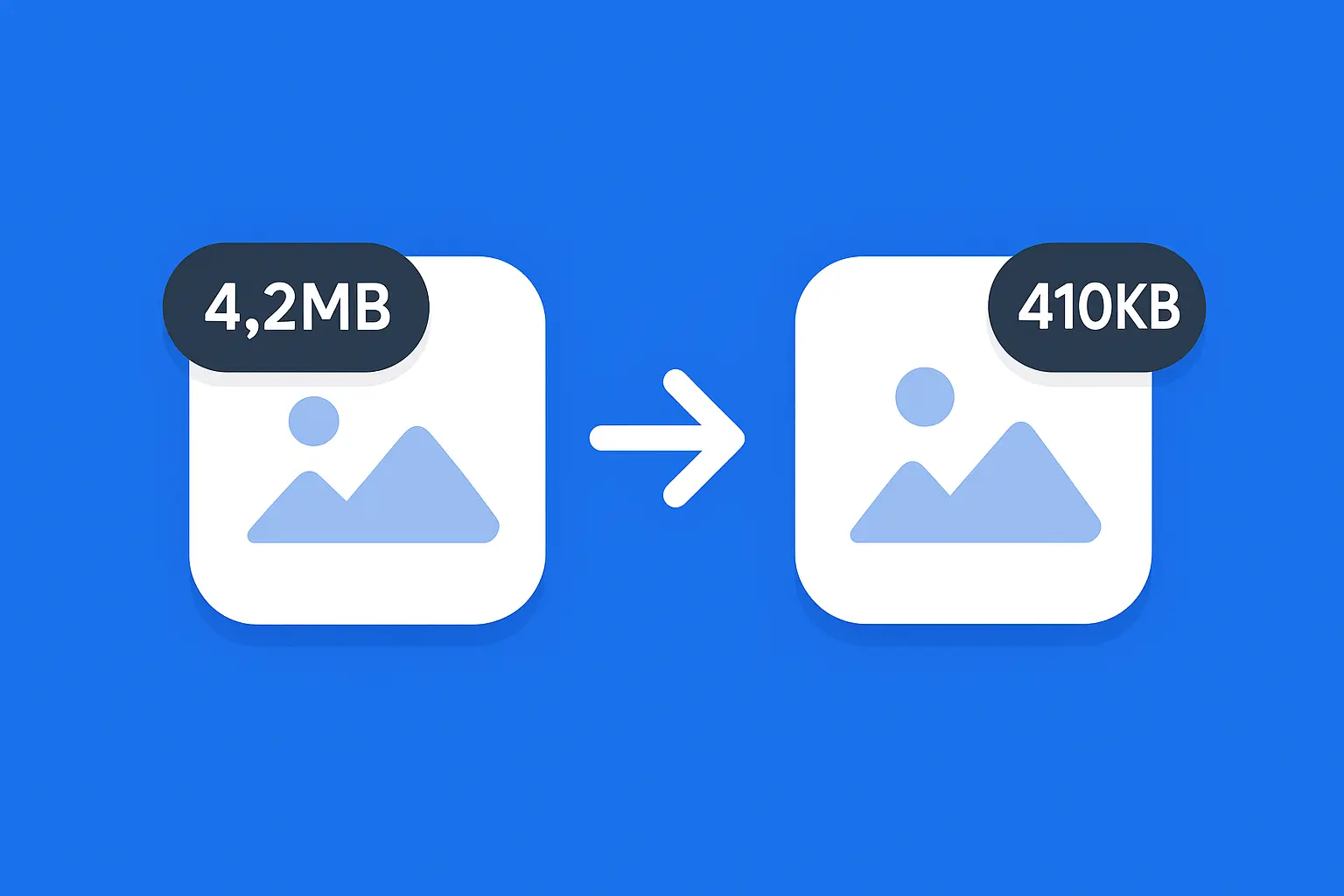
Il nostro strumento di conversione prende qualsiasi file JPG, PNG o HEIC e produce WebP (o al contrario) direttamente nel tuo browser — nulla viene caricato su un server prima, quindi non c'è attesa e nessuna preoccupazione sulla privacy riguardo a dove finiscono le tue immagini. Rilascia una foto prodotto PNG da 4,2 MB e di solito torna intorno a 410 KB come WebP, una riduzione del 90% senza alcuna perdita di qualità visibile a confronto.
Puoi convertire file uno alla volta o elaborare in batch un'intera cartella, e lo strumento mantiene automaticamente intatta la trasparenza, quindi non finisci con il problema dello sfondo bianco menzionato sopra. La qualità è regolabile se vuoi ridurre ulteriormente le dimensioni del file per le miniature o mantenere più dettagli per le immagini di copertura, e l'intero processo richiede pochi secondi per batch poiché non esiste alcun passaggio di caricamento a rallentare il tutto.
Come controllare che la conversione abbia effettivamente funzionato
Dopo la conversione, non dare per scontato che abbia funzionato — una verifica rapida richiede trenta secondi e individua errori prima di andare live. Confronta la dimensione del file prima e dopo (cerchi quella riduzione del 25-34%), apri il file WebP direttamente per confermare che la trasparenza e i colori siano rimasti intatti, e se stai ottimizzando una pagina live, eseguila attraverso PageSpeed Insights o la scheda di rete del browser per confermare che la pagina effettivamente si carica più velocemente rispetto a prima.
Errori comuni quando si passa a WebP
- Convertire l'intera libreria multimediale senza un'alternativa. Mantieni disponibile una versione JPG/PNG, o usa un tag <picture> con più sorgenti, così il raro visitatore su un browser o strumento non supportato vede comunque l'immagine.
- Non controllare che la trasparenza sia sopravvissuta alla conversione. Alcuni convertitori appiattiscono i PNG trasparenti su uno sfondo bianco per default, il che è invisibile fino a quando non noti che il tuo logo ha improvvisamente una cornice bianca su una pagina scura.
- Convertire in batch con un'unica impostazione di qualità. Le foto e la grafica a colori piatti si comprimono in modo diverso — una impostazione che appare benissimo su una foto potrebbe degradare visibilmente uno screenshot con testo, quindi vale la pena controllare a esempio alcuni tipi di immagini prima di convertire tutto.
- Dimenticare di aggiornare nomi file e alt text. Alcuni temi CMS e dei fallback per immagini rotte si riferiscono direttamente all'estensione del file, e una discordanza dopo la conversione può rompere silenziosamente i link delle immagini che non noti finché un visitatore non lo segnala.
Ricapitolando:
- ✓ WebP combina compressione con perdita, compressione senza perdita, trasparenza e animazione in un solo formato
- ✓ È del 25-34% più piccolo di JPG e fino al 26% più piccolo di PNG alla stessa qualità
- ✓ Tutti i principali browser lo supportano a partire dal 2026 — le eccezioni sono i client email e alcuni strumenti legacy
- ✓ Convertire le tue foto prodotto, le immagini del blog o le esportazioni web in WebP è uno dei modi più rapidi per migliorare la velocità della pagina disponibili
- ✓ Mantieni sempre un formato alternativo per email e qualunque strumento che non supporti esplicitamente WebP
FAQ
WebP è migliore di JPG?
Per la maggior parte dei casi d'uso sul web, sì — WebP produce file più piccoli alla stessa qualità visiva e supporta la trasparenza, che JPG non ha mai avuto. JPG funziona ancora bene per gli allegati email o software che non supportano WebP.
WebP supporta la trasparenza?
Sì. La modalità lossless di WebP gestisce la trasparenza allo stesso modo di PNG, quindi puoi sostituire i PNG trasparenti con WebP senza perdere quella capacità.
Tutti i browser supportano WebP?
Sì, a partire dal 2026 Chrome, Firefox, Safari ed Edge supportano tutti WebP nativamente. Il formato ha raggiunto il supporto quasi universale da parte dei browser diversi anni fa, quindi la compatibilità non è più l'ostacolo che era.
Convertire in WebP danneggerà il mio SEO?
No — in generale aiuta. File di immagine più piccoli migliorano la velocità di caricamento della pagina e i punteggi Core Web Vitals, entrambi fattori che influenzano il posizionamento nei motori di ricerca. Basta assicurarsi che il tuo alt text e i nomi file restino accurati dopo la conversione.
Posso convertire WebP indietro a JPG o PNG?
Sì, la conversione funziona in entrambe le direzioni. Se hai bisogno di una copia JPG o PNG per uno strumento che non accetta WebP, puoi convertire indietro senza molta perdita di qualità.
WebP è lo stesso di AVIF?
No. AVIF è un formato più recente che comprime anche di più di WebP in alcuni casi, ma ha un supporto da parte di browser e software meno consistente in questo momento. WebP è la scelta più sicura e ampiamente compatibile oggi.
Ricapitolando
La differenza di dimensioni tra WebP e JPG/PNG non è un'ottimizzazione marginale — spesso è una riduzione del 25-90% senza compromessi visibili sulla qualità. Per i pochi casi in cui hai veramente bisogno di JPG o PNG, continua a usarli. Per tutto il resto, non c'è una vera ragione per non passare.