Votre photo de produit semble identique dans le navigateur, qu'elle soit enregistrée en PNG de 4MB ou en WebP de 380KB, mais l'un de ces fichiers ralentit le chargement de votre page. WebP est un format d'image créé par Google qui compresse les images bien plus que JPG ou PNG tout en conservant la même qualité visuelle, et il est désormais pris en charge par tous les principaux navigateurs.
Voyons ce qu'est réellement le WebP, comment il se compare aux formats que vous utilisez déjà, où il pêche, et comment convertir vos images existantes sans causer de problèmes.
En résumé : WebP est un format d'image unique qui se charge de ce que le JPG et le PNG font séparément : compression avec perte, compression sans perte, transparence et animation — et il le fait en occupant 25 à 34 % d'espace en moins. Tous les navigateurs principaux le prennent en charge aujourd'hui. Adoptez-le sauf si vous envoyez des images par e-mail ou travaillez avec des logiciels qui exigent spécifiquement JPG/PNG.
Points clés :
- ✓ Les fichiers WebP sont généralement 25 à 34 % plus petits que JPG et jusqu'à 26 % plus petits que PNG pour la même qualité visuelle
- ✓ Contrairement à JPG (avec perte uniquement) ou PNG (sans perte uniquement), WebP prend en charge les deux modes dans un seul format
- ✓ WebP prend en charge la transparence et l'animation, couvrant ce qui nécessitait auparavant PNG et GIF séparément
- ✓ Tous les principaux navigateurs — Chrome, Firefox, Safari, Edge — prennent en charge WebP à partir de 2026
- ✓ Quelques cas particuliers (clients de messagerie, certains plugins CMS hérités) attendent toujours JPG ou PNG
Qu'est-ce que WebP exactement ?
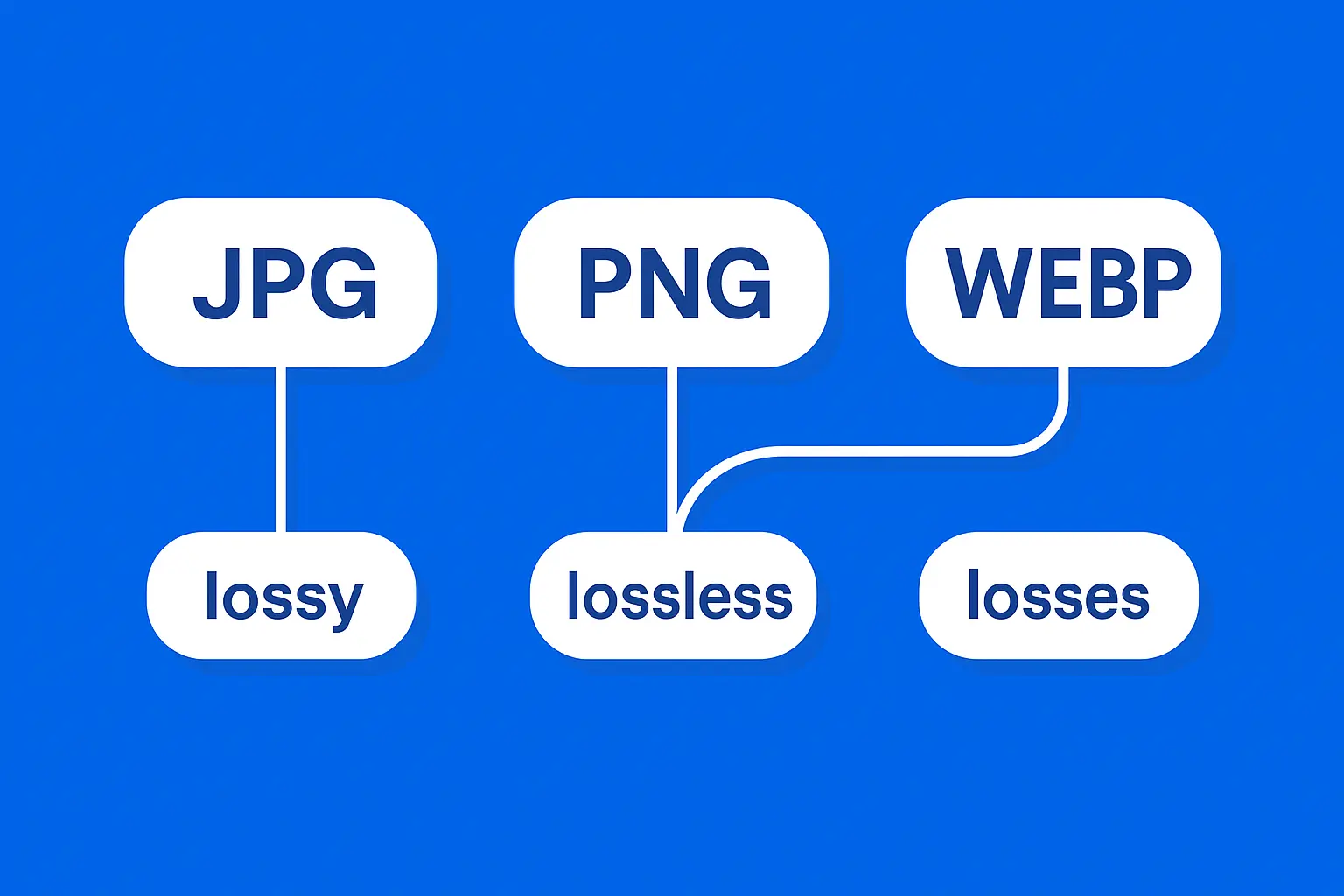
WebP est un format d'image que Google a publié en 2010 pour résoudre un problème spécifique : le web était coincé entre les petites tailles de fichiers JPG et la qualité et transparence sans perte de PNG. WebP combine les deux. C'est un format de conteneur unique qui supporte la compression avec perte (comme JPG, où certaines données sont supprimées pour réduire la taille du fichier), la compression sans perte (comme PNG, où rien n'est supprimé) et l'animation (comme GIF) — tout dans un même type de fichier.
C'est là que réside toute la flexibilité. Au lieu de choisir JPG pour les photos et PNG pour les graphiques avec fonds transparents, vous pouvez utiliser WebP pour les deux et laisser l'encodeur décider du niveau de compression en fonction de ce qui est réellement dans l'image. Une photo est traitée avec une compression avec perte ajustée pour les dégradés de couleurs naturels; un logo ou une capture d'écran est traité avec une compression sans perte ajustée pour les bords vifs et les couleurs uniformes. Vous n'avez pas à choisir le format vous-même — l'encodeur décide de l'approche à adopter en fonction du contenu.
Dans les coulisses, le mode avec perte de WebP utilise un schéma de compression basé sur la prédiction emprunté aux codecs vidéo (notamment des techniques issues de VP8), ce qui explique en partie pourquoi il surpasse la compression par blocs plus ancienne du JPG à taille de fichier identique. Son mode sans perte utilise un ensemble différent de transformations qui surpassent systématiquement la compression basée sur DEFLATE de PNG dans des images du monde réel.
Comment WebP se compare-t-il réellement à JPG et PNG
La guerre des formats se résume à quelques éléments qui intéressent vraiment les gens : la taille de fichier, la prise en charge de la transparence, la qualité après modification ou réenregistrement et si vos outils et votre public peuvent l'ouvrir.
CritèreJPGPNGWebP
Type de compression | Avec perte uniquement | Sans perte uniquement | À la fois avec et sans perte
Taille de fichier typique par rapport à WebP | 25-34% plus grand | Jusqu'à 26% plus grand | Référence (le plus petit)
Prise en charge de la transparence | Non | Oui | Oui
Prise en charge de l'animation | Non | Non (nécessite APNG) | Oui
Perte de qualité sur réenregistrement | Oui, s'aggrave à chaque enregistrement | Aucune (sans perte) | Aucune en mode sans perte, minimale en mode avec perte
Compatibilité navigateur (2026) | Universelle | Universelle | Universelle (tous les principaux navigateurs)
Taille de fichier à qualité visuelle égale
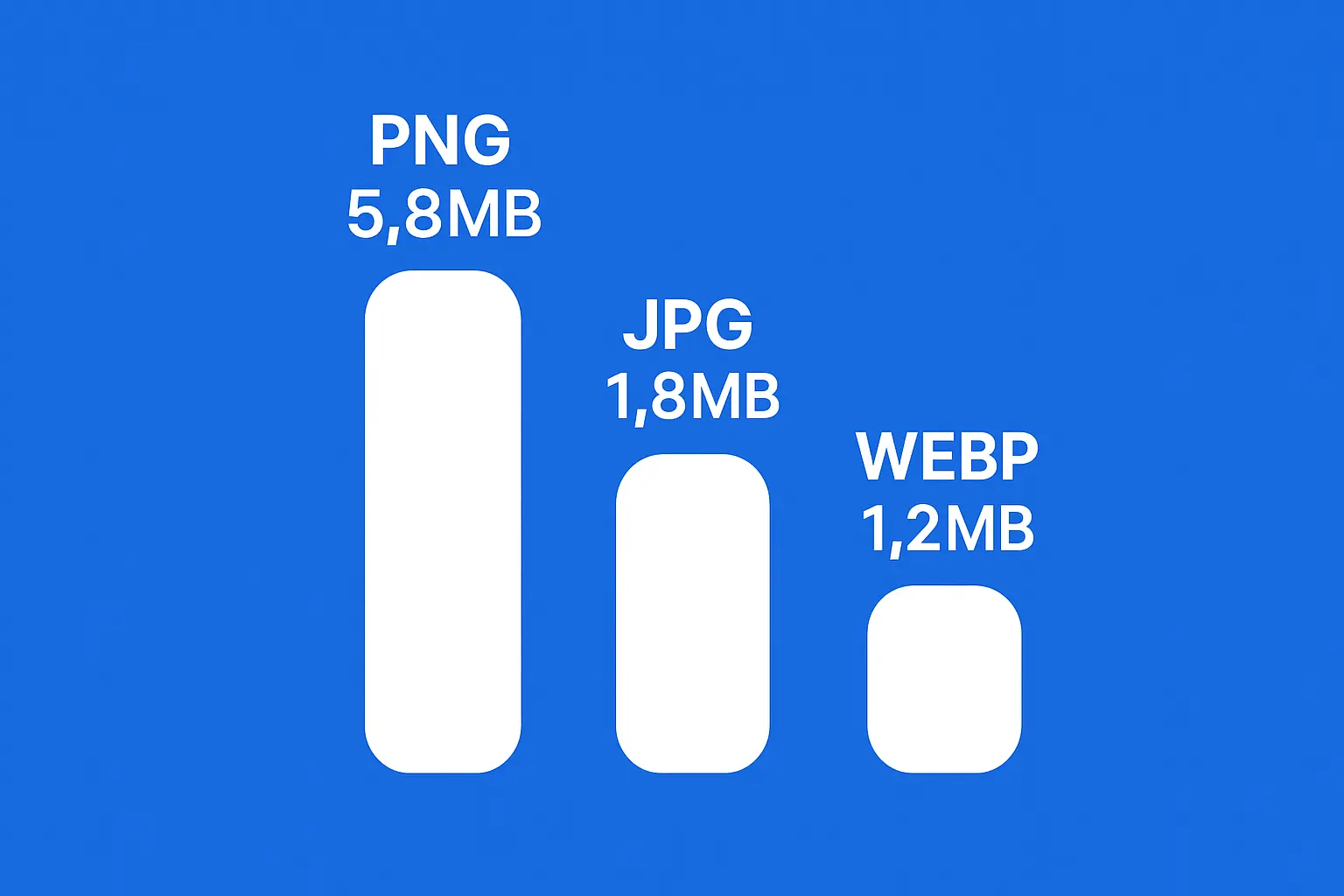
À qualité visuelle équivalente, les fichiers WebP sont 25 à 34 % plus petits que JPG et 26 % plus petits que PNG, selon les propres benchmarks de Google. En pratique, cela signifie qu'une photo de produit en JPG de 1,8MB peut devenir un WebP de 1,2MB sans différence visible, et une capture d'écran PNG de 5,8MB peut se réduire à moins de 1MB. Sur une page produit avec 15 à 20 images, la différence entre PNG et WebP peut être la différence entre un chargement de page de 40MB et un de 8MB.
Prise en charge de la transparence et de l'animation
Le PNG a toujours été le format pour les logos, icônes et tout ce qui nécessite un fond transparent. WebP égalise cela avec son mode sans perte et ajoute en plus la prise en charge de l'animation — quelque chose que le PNG n'a jamais eu de lui-même (vous aviez besoin de GIF ou du format APNG moins courant pour cela). Si vous maintenez actuellement des ressources PNG et GIF séparées pour le même élément d'UI, WebP peut souvent remplacer les deux, ce qui signifie également un format de moins à gérer dans votre pipeline de ressources.
Comportement lors de l'édition et de la recompression
JPG se dégrade un peu plus chaque fois que vous l'ouvrez, modifiez et réenregistrez parce que la compression avec perte élimine des données à chaque passage — ouvrez un JPG dans un éditeur, recadrez-le, enregistrez-le et répétez cela cinq fois, et vous commencerez à voir des artefacts visibles. Le mode sans perte de WebP évite cela complètement pour les ressources que vous allez éditer à plusieurs reprises, et même le mode avec perte de WebP tend à mieux résister à plusieurs sauvegardes que JPG à un réglage de qualité comparable, car son encodeur est moins agressif dans l'élimination des détails fins.
Qui peut effectivement ouvrir un fichier WebP
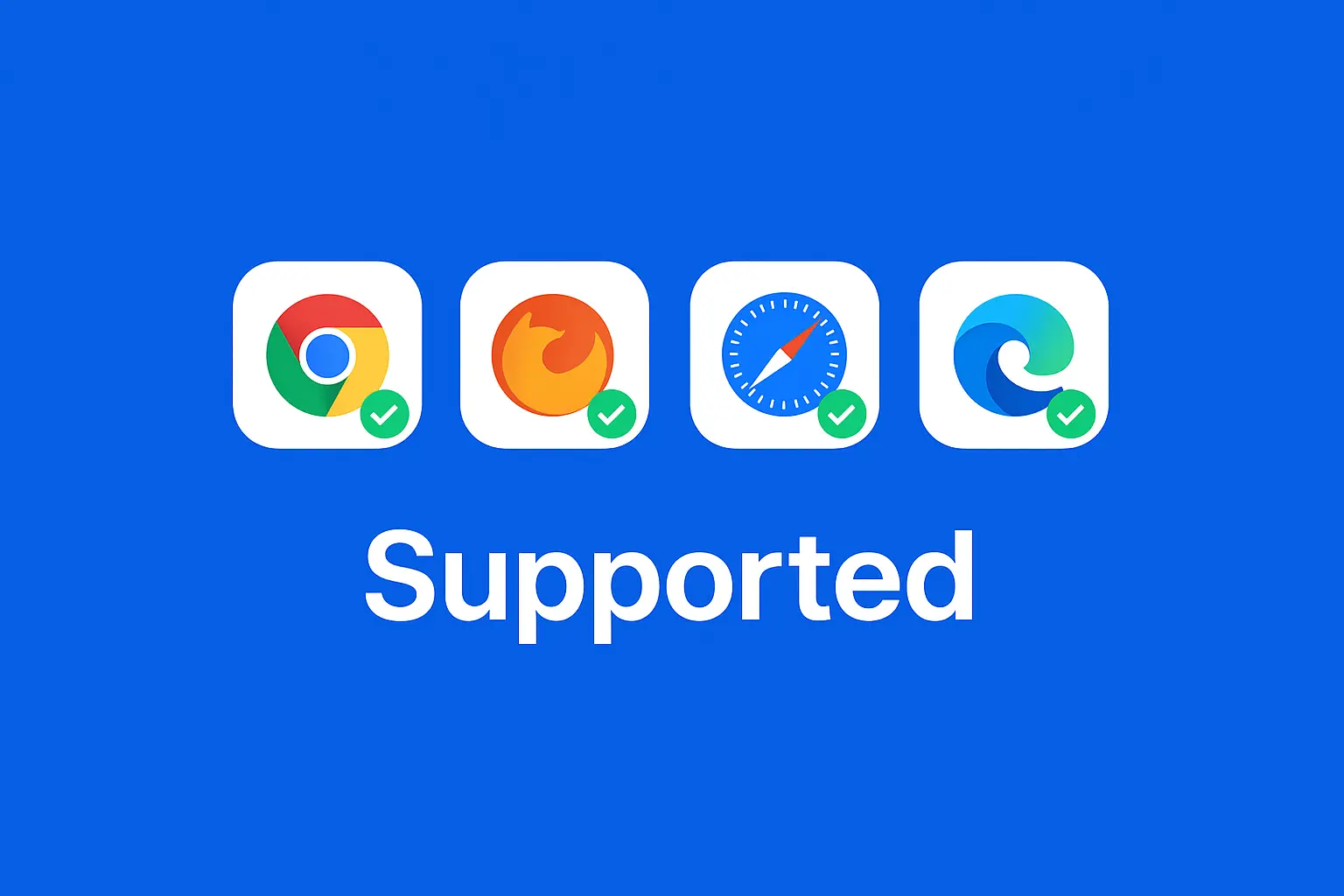
C'était auparavant le facteur bloquant pour l'adoption de WebP — les premières versions de Safari et Internet Explorer ne le supportaient pas du tout. Cela a changé il y a des années. À partir de 2026, Chrome, Firefox, Safari et Edge supportent tous WebP nativement, à la fois pour l'afficher sur le web et pour l'ouvrir dans la plupart des éditeurs d'images et systèmes d'exploitation. L'argument de compatibilité contre WebP est pour la plupart obsolète à ce stade.
Ce qui change réellement quand vous convertissez
Les pourcentages sont intéressants, mais voici à quoi cela revient selon ce que vous publiez réellement :
Photos de produit Shopify : Des fichiers images plus petits signifient plus d'images produits qui se chargent au-dessus de la ligne de flottaison avant que l'acheteur ne défile, et vos pages produits cessent d'être la partie la plus lente du processus de paiement. Un magasin Shopify typique avec plus de 20 images par page de collection voit une réelle amélioration du temps de chargement après le passage — et des pages produits plus rapides correspondent directement à des taux de rebond plus faibles sur les mobiles, où se fait la majorité du trafic des achats.
Exportations Instagram et sur les réseaux sociaux : Si vous exportez des graphiques pour un site Web (pas Instagram lui-même, qui recompresse tout de toute façon), WebP garde vos images de blog ou de landing page nettes sans alourdir la page. Cela est particulièrement important pour les créateurs qui repostent les mêmes ressources visuelles sur un site portfolio ou une page de lien en bio, où chaque mégaoctet supplémentaire rallonge le temps de chargement sur les connexions mobiles.
Images de blog WordPress : Chaque image dans un post WordPress ajoute à votre bande passante d'hébergement et à votre score de Core Web Vitals, en particulier le Largest Contentful Paint (LCP) — la mesure qui évalue combien de temps votre plus grand élément visible met à charger. Changer votre bibliothèque multimédia en WebP est l'un des rares changements SEO ayant un effet immédiat et mesurable sur la vitesse de page. Vous pouvez convertir vos images ici en masse avant de les re-téléverser dans votre CMS.
Flux de travail des développeurs et designers : Si vous codez un site à la main ou expédiez des ressources via une chaîne de construction, passer votre ensemble de sources ou étape de construction pour sortir du WebP (avec un repli JPG/PNG) est généralement un changement de configuration d'une ligne qui paie sur chaque page chargeant une image.
Là où WebP n'est pas à la hauteur (soyons honnêtes)
WebP n'est pas une mise à niveau universelle dans toutes les situations :
- Clients de messagerie : Outlook et certains anciens clients de messagerie ne rendent toujours pas WebP correctement, donc les e-mails transactionnels et marketing doivent rester avec JPG ou PNG pour éviter les images cassées dans la boîte de réception de quelqu'un.
- Plugins CMS hérités et flux de travail d'impression : Certains anciens plugins, générateurs de PDF et outils de conception pour l'impression attendent spécifiquement JPG ou PNG et échoueront silencieusement avec une entrée WebP — testez toujours un seul fichier avant de convertir en masse toute une bibliothèque multimédia liée à un plugin tiers.
- Petites icônes : Pour les très petites images (moins de quelques kilo-octets), le surcoût du conteneur WebP peut parfois rendre le fichier légèrement plus grand qu'un PNG déjà minuscule. C'est rare, mais cela vaut la peine de vérifier pour les petites ressources comme les favicons.
- Certaines logiciels de conception : Quelques anciennes versions d'outils de conception et de retouche photo n'ouvrent pas nativement WebP et nécessitent un plugin ou une conversion aller-retour rapide d'abord.
Si vous n'êtes pas prêt à changer de format partout, compresser vos fichiers JPG et PNG existants réduit tout de même considérablement le poids de la page — vous pouvez essayer notre compresseur d'images gratuit sans toucher au format du tout.
3 façons de convertir vos images à WebP
Vous n'avez pas besoin de choisir une seule option — la plupart des gens finissent par utiliser un mélange selon qu'ils convertissent une poignée d'images ou une bibliothèque multimédia entière.
1. Convertisseurs en ligne
L'option la plus rapide pour la plupart des gens. Déposez un fichier JPG, PNG ou HEIC et obtenez un fichier WebP en retour en quelques secondes, sans logiciel à installer. C'est le bon choix pour les conversions ponctuelles, les lots de photos produits avant un upload Shopify, ou chaque fois que vous avez juste besoin du fichier converti sans mettre en place un flux de travail.
2. Outils de ligne de commande
Si vous êtes développeur travaillant dans un pipeline de construction, l'outil en ligne de commande `cwebp` de Google convertit directement les images depuis un terminal ou un script, ce qui le rend facile à automatiser dans le cadre d'un processus de déploiement. Une conversion de base ressemble à `cwebp -q 80 photo.png -o photo.webp`, où le drapeau `-q` contrôle la qualité par rapport à la taille du fichier.
3. Plugins CMS
WordPress, Shopify, et la plupart des plateformes majeures ont des plugins qui convertissent automatiquement les images en WebP lors du téléversement ou servent automatiquement les versions WebP aux navigateurs qui les supportent, revenant au format original pour le reste. C'est l'option demandant le moins d'efforts si vous n'êtes pas à l'aise avec votre bibliothèque média directement, mais cela signifie faire confiance à un plugin tiers pour gérer correctement la conversion.
Comment Allimgtools gère la Conversion WebP
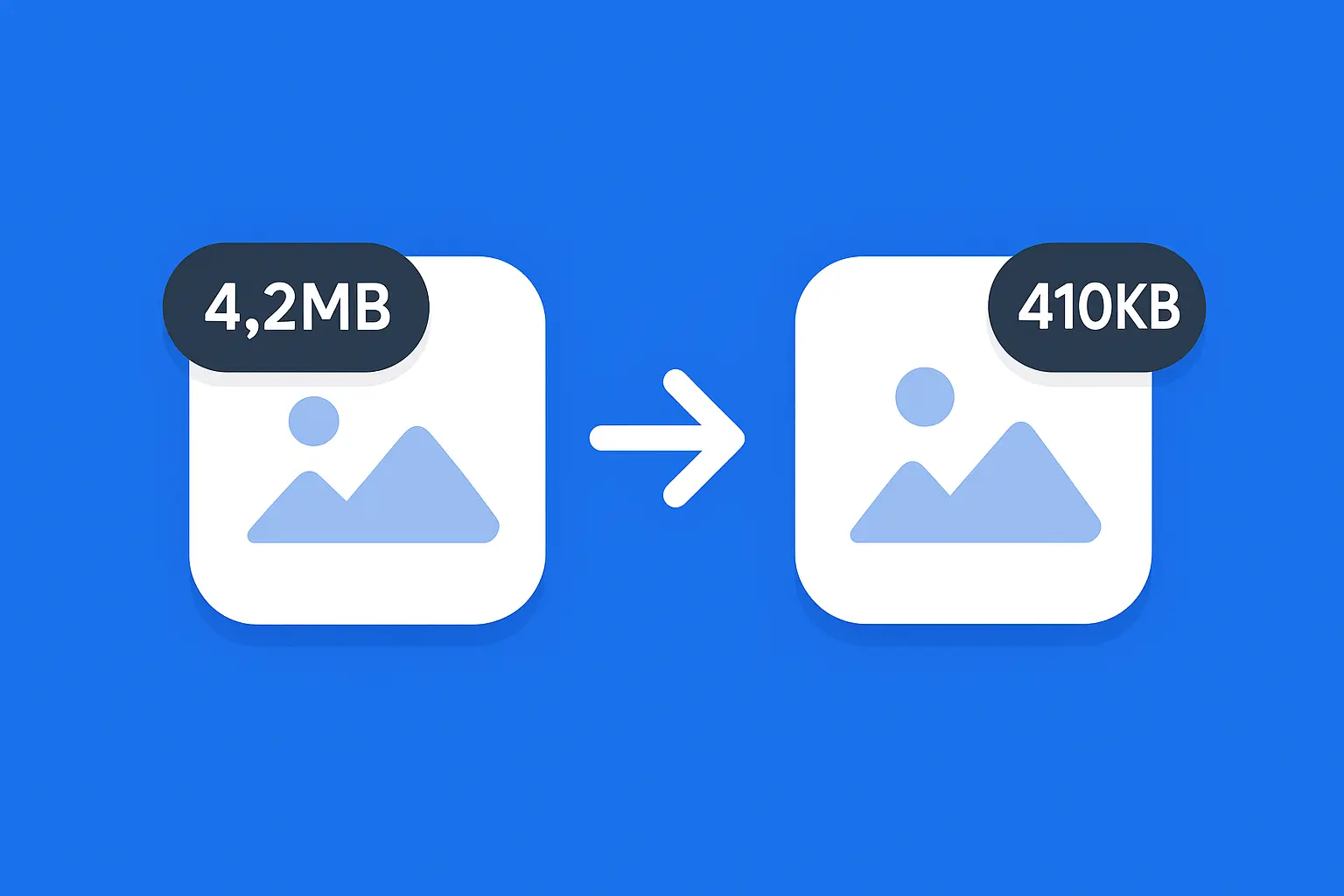
Notre outil de conversion accepte tout fichier JPG, PNG ou HEIC et génère du WebP (ou inversement) directement dans votre navigateur — rien n'est téléchargé vers un serveur d'abord, donc pas d'attente et pas de souci de confidentialité quant à l'endroit où vos images finissent. Déposez une photo de produit PNG de 4.2MB et elle revient typiquement autour de 410KB en WebP, une réduction de 90% sans perte de qualité visible côte à côte.
Vous pouvez convertir des fichiers un par un ou traiter par lot un dossier entier, et l'outil conserve automatiquement la transparence pour ne pas finir avec le problème du fond blanc mentionné ci-dessus. La qualité est ajustable si vous souhaitez réduire encore plus la taille des fichiers pour les vignettes ou garder plus de détails pour les images héros, et tout le processus prend quelques secondes par lot puisqu'il n'y a pas d'étape de téléchargement qui le ralenti.
Comment vérifier que la conversion a réellement fonctionné
Après conversion, ne supposez pas simplement que cela a fonctionné — une vérification rapide prend trente secondes et permet de détecter les erreurs mentionnées ci-dessous avant qu'elles ne soient en ligne. Comparez la taille du fichier avant et après (vous visez une réduction de 25 à 34 %), ouvrez le fichier WebP directement pour confirmer que la transparence et les couleurs tiennent bon, et si vous optimisez une page en ligne, passez-la par PageSpeed Insights ou l'onglet réseau de votre navigateur pour confirmer que la page charge réellement plus vite qu'avant.
Erreurs courantes lors du passage à WebP
- Convertir toute votre bibliothèque multimédia sans repli. Gardez une version JPG/PNG disponible, ou utilisez une balise avec des sources multiples, pour que le visiteur rare sur un navigateur ou un outil non pris en charge voie encore l'image.
- Ne pas vérifier que la transparence a survécu à la conversion. Certains convertisseurs aplatissent les PNG transparents sur un fond blanc par défaut, ce qui est invisible jusqu'à ce que vous remarquiez que votre logo a soudainement une boîte blanche autour sur une page sombre.
- Conversion par lots à un réglage de qualité unique. Les photos et les graphiques en couleur unie se compressent différemment — un réglage qui semble parfait sur une photo peut dégrader visiblement une capture d'écran avec du texte, donc cela vaut la peine de vérifier en échantillon quelques types d'image différents avant de tout convertir.
- Oublier de mettre à jour les noms de fichiers et les textes alternatifs. Certains thèmes CMS et repli d'images brisées font référence directement à l'extension de fichier, et une incompatibilité après conversion peut casser tranquillement des liens d'images que vous ne remarquez pas jusqu'à ce qu'un visiteur le rapporte.
Récapitulatif rapide :
- ✓ WebP combine la compression avec perte, sans perte, la transparence et l'animation dans un format unique
- ✓ Il est 25 à 34 % plus petit que JPG et jusqu'à 26 % plus petit que PNG à qualité égale
- ✓ Tous les principaux navigateurs le supportent à partir de 2026 — les restants sont les clients de messagerie et certains outils hérités
- ✓ La conversion de vos photos de produit, images de blog ou exportations web en WebP est l'un des gains de vitesse de page les plus rapides disponibles
- ✓ Gardez toujours un format de secours pour les e-mails et tout outil qui ne prend pas explicitement en charge WebP
FAQ
Le WebP est-il meilleur que le JPG ?
Pour la plupart des cas d'utilisation web, oui — WebP produit des fichiers plus petits pour la même qualité visuelle et supporte la transparence, ce que JPG n'a jamais permis. JPG fonctionne toujours bien pour les pièces jointes d'e-mail ou les logiciels ne supportant pas WebP.
Le WebP supporte-t-il la transparence ?
Oui. Le mode sans perte de WebP gère la transparence de la même manière que le PNG, vous pouvez donc remplacer les PNG transparents par WebP sans perdre cette capacité.
Tous les navigateurs supportent-ils WebP ?
Oui, à partir de 2026, Chrome, Firefox, Safari et Edge supportent tous WebP nativement. Le format a atteint un support presque universel par les navigateurs il y a plusieurs années, donc la compatibilité n'est plus le blocage qu'elle était.
La conversion en WebP nuira-t-elle à mon SEO ?
Non — cela aide généralement. Des fichiers images plus petits améliorent la vitesse de chargement des pages et les scores Core Web Vitals, qui entrent tous deux dans le calcul du classement de recherche. Assurez-vous juste que vos textes alternatifs et noms de fichiers restent précis après conversion.
Puis-je convertir WebP en JPG ou PNG ?
Oui, la conversion fonctionne dans les deux sens. Si vous avez besoin d'une copie JPG ou PNG pour un outil ne prenant pas en charge WebP, vous pouvez revenir en arrière sans grande perte de qualité.
Le WebP est-il identique à AVIF ?
Non. AVIF est un format plus récent qui compresse parfois encore plus que WebP, mais il a moins de support consistant par les navigateurs et logiciels actuellement. WebP est le choix plus sûr et plus largement compatible aujourd'hui.
En conclusion
La différence de taille entre WebP et JPG/PNG n'est pas une optimisation marginale — c'est souvent une réduction de 25-90% sans compromis visible sur la qualité. Pour les quelques cas où vous avez réellement besoin de JPG ou PNG, continuez à les utiliser. Pour tout le reste, il n'y a pas de véritable raison de ne pas passer.