Перетащите изображения сюда
Сжатие изображения
Загрузите изображения для уменьшения размера файла путём настройки качества.
Перетащите изображения сюда или нажмите для выбора
JPEG, PNG, GIF, WebP, AVIF · Макс. 30МБ на файл
Сжимайте изображения онлайн —
Бесплатно, быстро и без потери качества
Мгновенно уменьшайте размер файлов ваших изображений — без программного обеспечения и регистрации. Наш бесплатный онлайн-компрессор изображений использует интеллектуальные алгоритмы сжатия для уменьшения файлов JPEG, PNG, GIF, WebP и AVIF, сохраняя при этом визуальное качество. Используйте ползунок качества, чтобы найти идеальный баланс между размером файла и четкостью изображения. Оптимизируете ли вы фотографии для веб-сайта, готовите изображения для электронной почты или освобождаете место для хранения, вы получите файлы меньшего размера за считанные секунды.
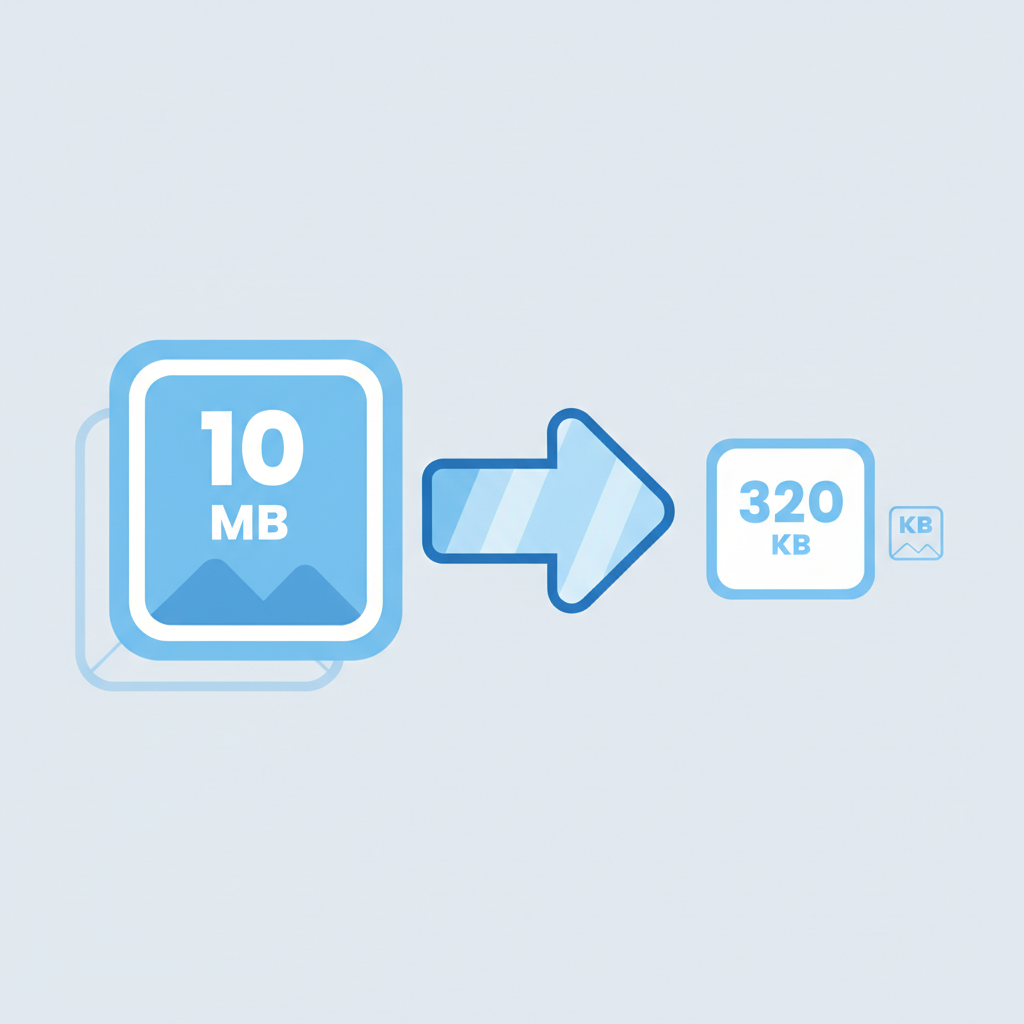
Как сжать изображение онлайн
-
1
Загрузите ваше изображение
Перетащите или нажмите, чтобы выбрать файл JPEG, JPG, PNG, GIF, WebP или AVIF.
-
2
Отрегулируйте ползунок качества
Перемещайте ползунок, чтобы контролировать уровень сжатия. Меньшие значения создают файлы меньшего размера; большие значения сохраняют больше деталей.
-
3
Скачайте сжатое изображение
Нажмите «Скачать» и мгновенно сохраните оптимизированный файл.
Регистрация не требуется. Ваши файлы никогда не хранятся на наших серверах.
Сжимайте JPEG, PNG, WebP и другие
JPEG / JPG
Самый распространенный формат для фотографий. Идеально подходит для изображений высокого разрешения с естественными цветами и градиентами.
PNG
Поддерживает прозрачность. Отлично подходит для логотипов, скриншотов и графики.
GIF
Сжимайте анимированные или статические GIF-файлы без потери кадров анимации.
WebP
Современный формат Google. Сжимает значительно меньше, чем JPEG, при эквивалентном качестве.
AVIF
Формат нового поколения с превосходной эффективностью сжатия для современных браузеров.
Сжать изображение до определенного размера файла
Нужно, чтобы ваше изображение было меньше определенного размера — например, 100 КБ, 200 КБ или 50 КБ? Используйте ползунок качества, чтобы точно настроить сжатие, пока не достигнете цели. Вот краткая справка:
| Целевой размер | Рекомендуемый диапазон качества |
|---|---|
| Менее 20 КБ | 10 – 25% |
| Менее 50 КБ | 25 – 40% |
| Менее 100 КБ | 40 – 60% |
| Менее 200 КБ | 60 – 75% |
Результаты зависят от содержимого и размеров исходного изображения. Отрегулируйте ползунок и просмотрите результат перед загрузкой.
Оптимизируйте изображения для вашего веб-сайта или WordPress
Скорость загрузки страницы является одним из факторов ранжирования Google — и изображения обычно являются главной причиной проблем. Неоптимизированные изображения замедляют ваш сайт, увеличивают показатель отказов и вредят вашему SEO. Перед загрузкой изображений на ваш веб-сайт, сожмите их, чтобы:
-
Улучшить Core Web Vitals — Снизить показатели LCP (Largest Contentful Paint) за счет уменьшения размеров файлов изображений.
-
Сократить использование пропускной способности — Меньшие изображения означают более быструю загрузку страниц, особенно на мобильных устройствах.
-
Пройти проверку Google PageSpeed Insights — Большинство проверок отмечают несжатые изображения как главную проблему.
Массовое сжатие изображений
Нужно сжать несколько изображений одновременно? Наш инструмент массового сжатия позволяет загружать и обрабатывать несколько файлов за один раз — идеально подходит для:
-
Электронная коммерция — Сжимайте десятки изображений товаров перед публикацией.
-
Записи в блоге — Оптимизируйте избранные изображения и встроенные фотографии за одну партию.
-
Материалы для передачи — Отправляйте сжатые наборы фотографий по электронной почте или через облачное хранилище.
Массовая обработка доступна в Pro-версии
Обрабатывайте несколько файлов одним щелчком.
Зачем сжимать изображения?
Веб-сайты и блоги
Большие изображения — основная причина медленной загрузки страниц. Сжатие перед загрузкой уменьшает вес страницы и улучшает пользовательский опыт на всех устройствах.
Вложения электронной почты
Большинство почтовых клиентов имеют ограничение на вложения в 25 МБ. Сжатие фотографий позволяет легко отправлять несколько изображений, не превышая ограничения по размеру.
Социальные сети
Платформы, такие как Instagram и Facebook, повторно сжимают ваши загрузки, часто ухудшая качество. Предварительное сжатие позволяет лучше контролировать внешний вид ваших фотографий.
Хранение и резервное копирование
Архивируете большие коллекции фотографий? Сжатие изображений может значительно сократить требования к хранилищу без заметной потери качества при обычных размерах просмотра.
Часто задаваемые вопросы
Это зависит от уровня сжатия. Сжатие с потерями (JPEG, WebP) удаляет часть данных изображения — при умеренных настройках, разница едва заметна человеческому глазу. Используйте ползунок качества для предварительного просмотра результатов перед загрузкой.
Загрузите изображение, установите ползунок качества примерно на 40–60% и проверьте размер выходного файла. При необходимости уменьшите. Для очень больших оригиналов может потребоваться установить более низкое значение.
Да. Ваши изображения обрабатываются напрямую и не хранятся, не передаются и не используются для каких-либо других целей. Мы не храним ваши файлы после обработки.
WebP предлагает лучший баланс размера файла и качества для большинства случаев использования в Интернете и поддерживается всеми основными современными браузерами. AVIF еще более эффективен, но имеет немного меньшую поддержку браузерами. JPEG остается самым безопасным выбором для максимальной совместимости.
Да. Сжатие PNG сохраняет альфа-канал (прозрачность). Ваш сжатый PNG сохранит все прозрачные области из исходного файла.
Сжатие с потерями (JPEG, WebP) безвозвратно удаляет часть данных для достижения меньших файлов. Сжатие без потерь (PNG) уменьшает размер файла без удаления каких-либо данных изображения — но уменьшение обычно меньше. Для фотографий сжатие с потерями почти всегда является лучшим выбором.
Последнее обновление: Май 2026